kejike 官方 Logo kejike 教程中心/模型接入与 AI 生成指南
教程专区 Skill 库 官网
OPERATION GUIDEBOOK

kejike AI 模型服务
使用教程合集

覆盖 Grok / GPT / Gemini 的分组接入,以及视频生成、AI 生图的完整操作流程。左侧目录可快速跳转,每个教程按步骤折叠展开,点击操作截图可放大查看细节。

8篇操作教程
30张实拍操作截图
4个配套脚本附件
3类外部跳转站点
免费注册 / 登录 返回 kejike 官网
跳转链接均带站点 Logo 与来源标签(完整地址悬停可见,不裸露)。全文以四色区分重要程度:红色=关键 / 禁止事项,黄色=需要留意,蓝色=参数 / 配置项,绿色=推荐 / 执行动作;形如 sub.kejike.top 的是填入客户端的 API 地址(非网页);页面中的网址、模型 ID、客服 QQ 号与代码指令均可点击一键复制。
TUTORIAL INDEX

教程专区

kejike 官方教程快速导航,共 8 篇分步操作教程,覆盖视频生成、AI 生图与各客户端分组接入;点击任一张卡片即可展开并定位到对应章节(完整步骤在下方逐章折叠呈现)。下方保留统一接入地址与客服的快捷复制。

统一接入地址 / 客服(点击复制)
点击教程标题栏可展开 / 折叠,避免内容堆积
01

如何使用 Grok 生成视频

视频生成需 Node.js
5 步
1

通过 JS 脚本生成视频(先准备 Node.js 环境)

脚本依赖 Node.js 运行。如果电脑尚未安装,通过下面的官方链接下载 Current 当前版本并安装;已安装可跳过。

下载 Node.js(Current 当前版本) Node.js 官方网站 · 外部来源 新窗口打开

随后下载教程配套脚本文件 视频.js:

JS 视频.js 原文档附件 · JavaScript 脚本 · 4.3 KB · 点击下载到本地 下载
2

填入 Grok 分组的 API Key

用任意文本编辑器打开下载的 JS 文件,找到 API_KEY 的位置,把 Grok 分组创建的 API Key 必填到此(下图红框处)。
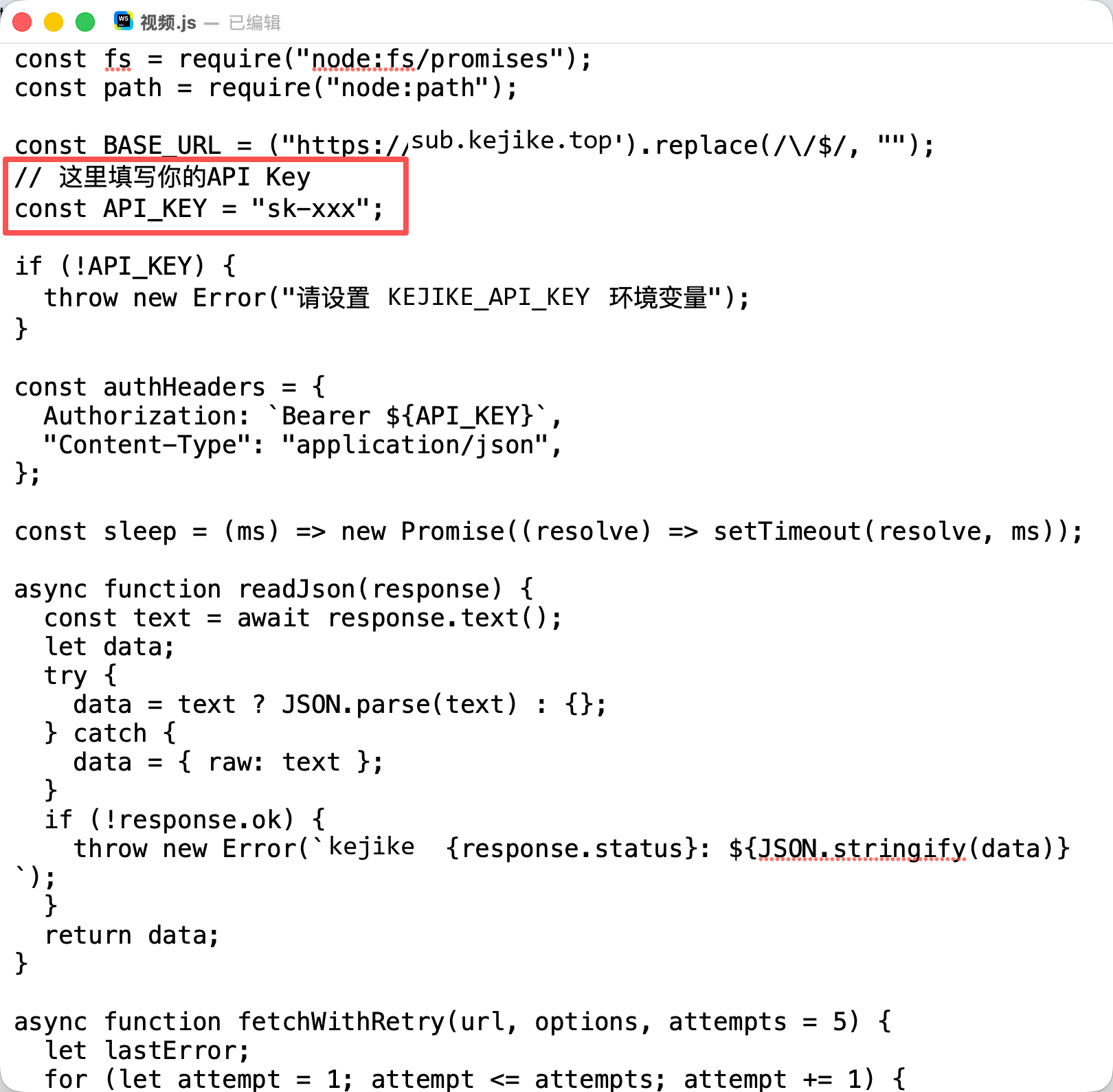
API_KEY 填写位置
代码中 API_KEY 的填写位置(点击图片放大)
3

设置 generateVideo 参数

向下滑动找到 generateVideo 的位置,按需要把各项参数设置正确。
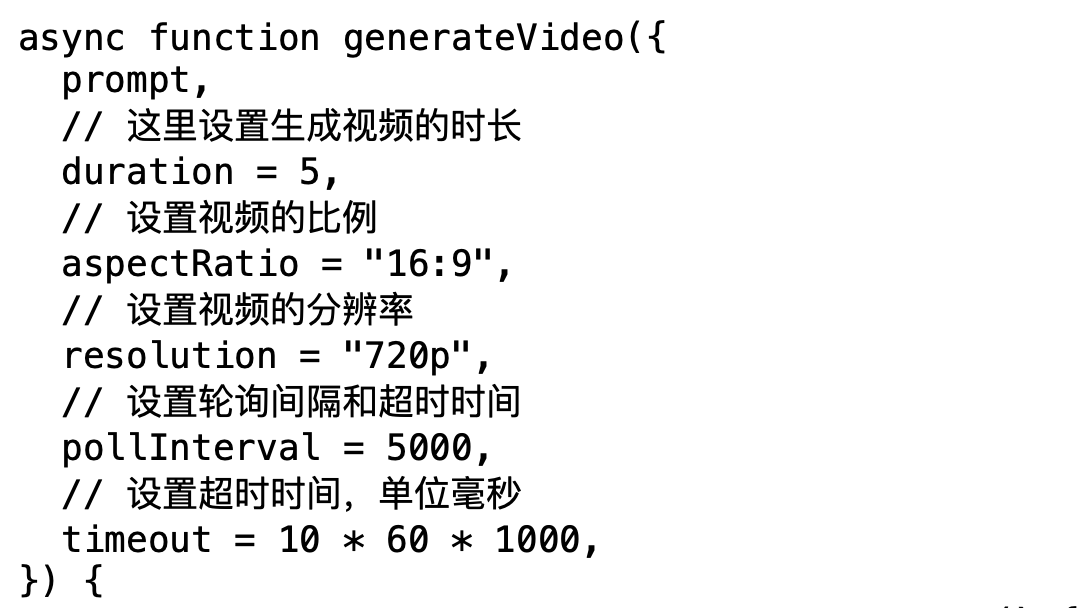
generateVideo 参数位置
generateVideo 参数设置区域(点击放大)
4

在 prompt 处填写视频内容

滑到文件最底部找到 prompt,在这里用文字描述你想要生成的视频内容。
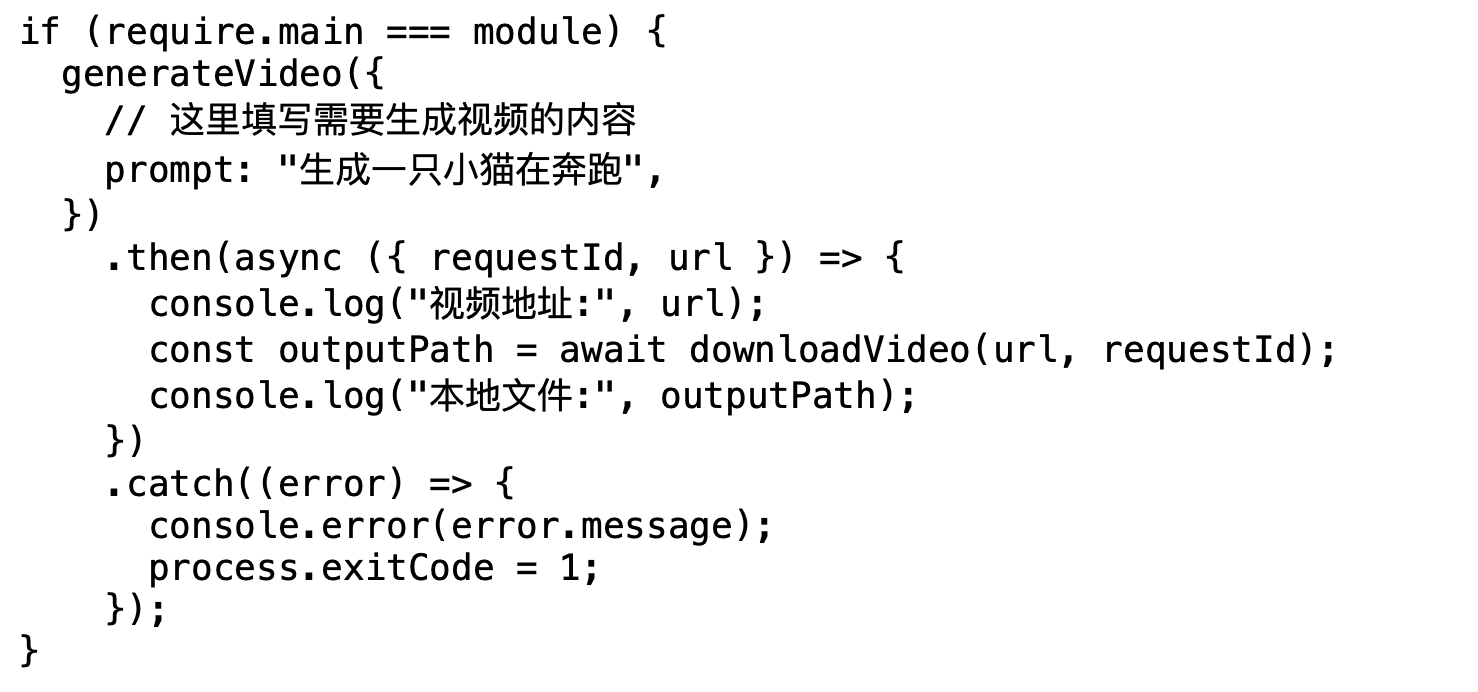
prompt 设置位置
文件底部 prompt 视频描述位置(点击放大)
5

终端运行脚本,等待输出视频

打开终端,先输入 node 和一个空格,再把编辑好的 JS 文件直接拖进终端,按下回车,等待输出视频即可。
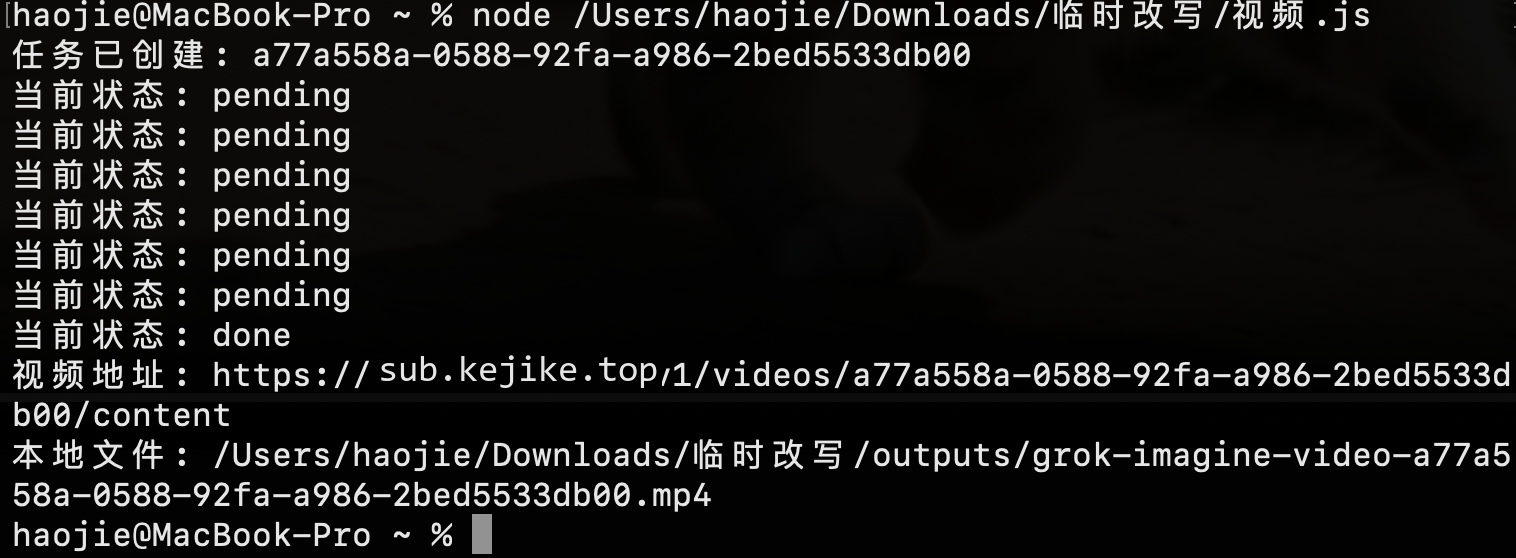
终端运行结果
终端执行与视频输出过程(点击放大)
02

如何使用 Grok 分组

分组配置CC Switch · Codex
3 步
1

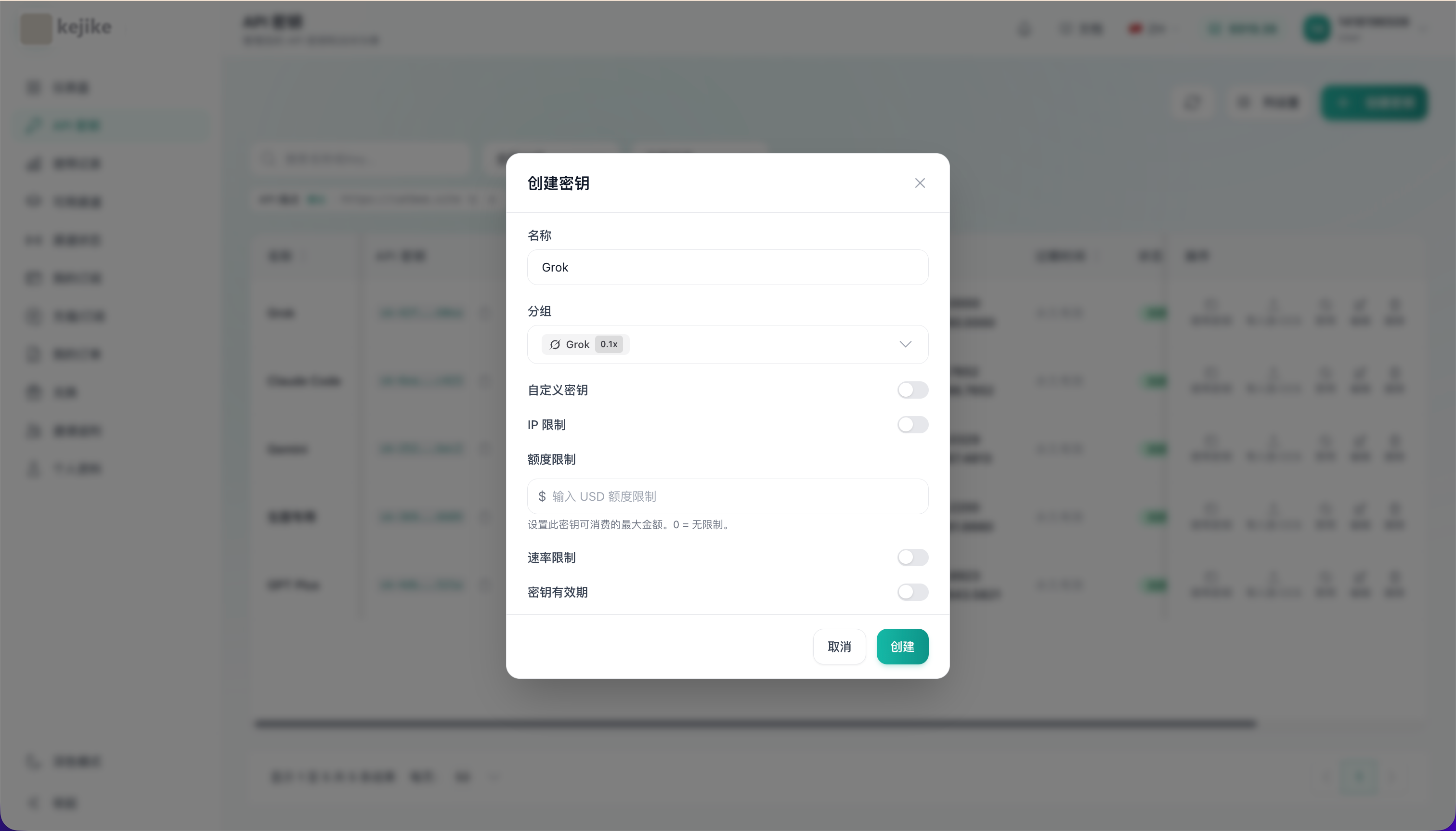
创建 Grok API 分组

在 kejike 平台中创建一个 Grok 类型的 API 分组,并生成对应的 API Key,后续步骤需要使用。

创建 Grok API 分组
创建 Grok API 分组界面(点击放大)
2

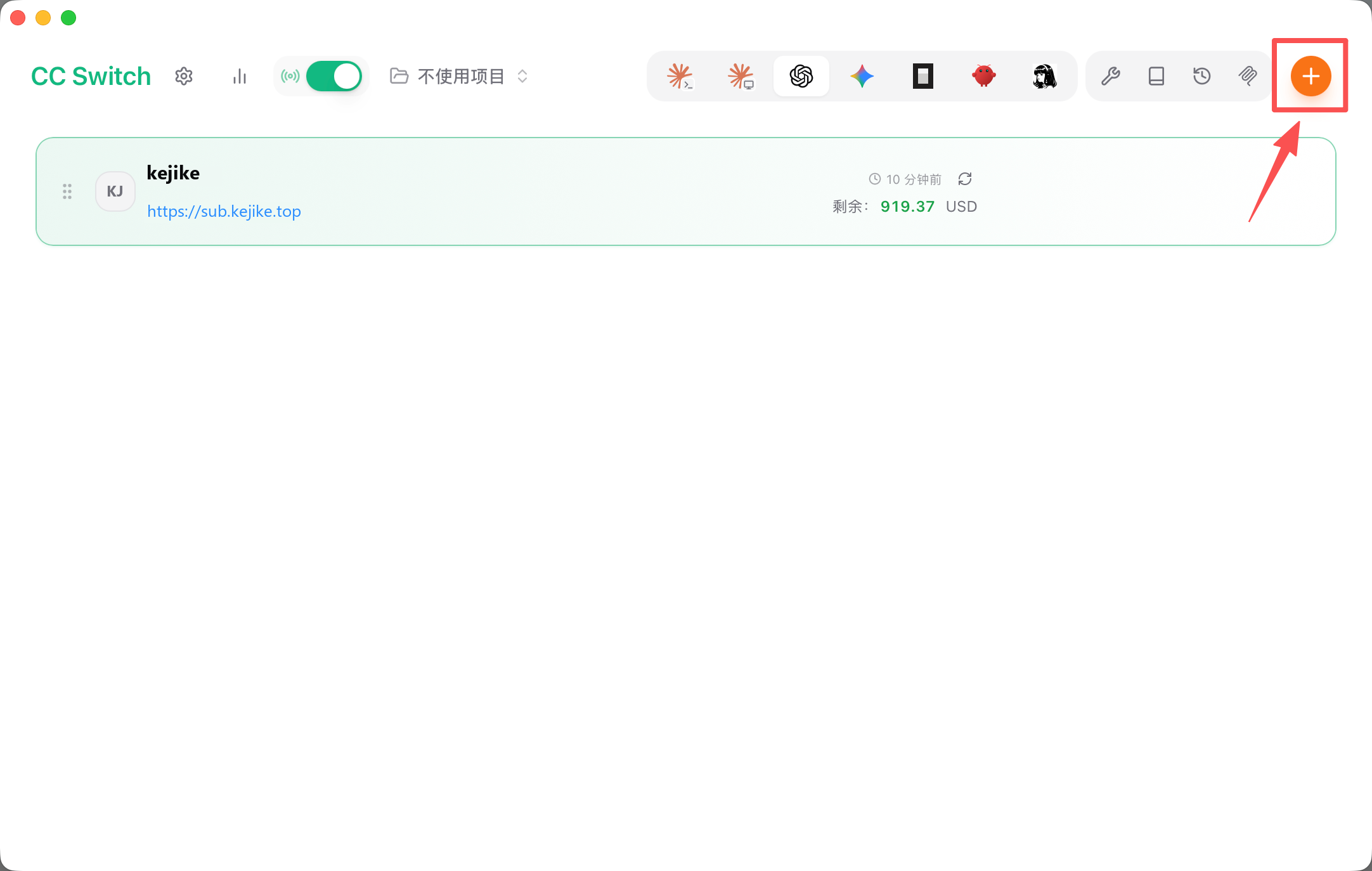
在 CC Switch 的 Codex 右上方添加供应商

打开 CC Switch,切换到 Codex 页签,点击右上方的添加入口新建供应商。

CC Switch 添加供应商
CC Switch · Codex 添加供应商入口(点击放大)
3

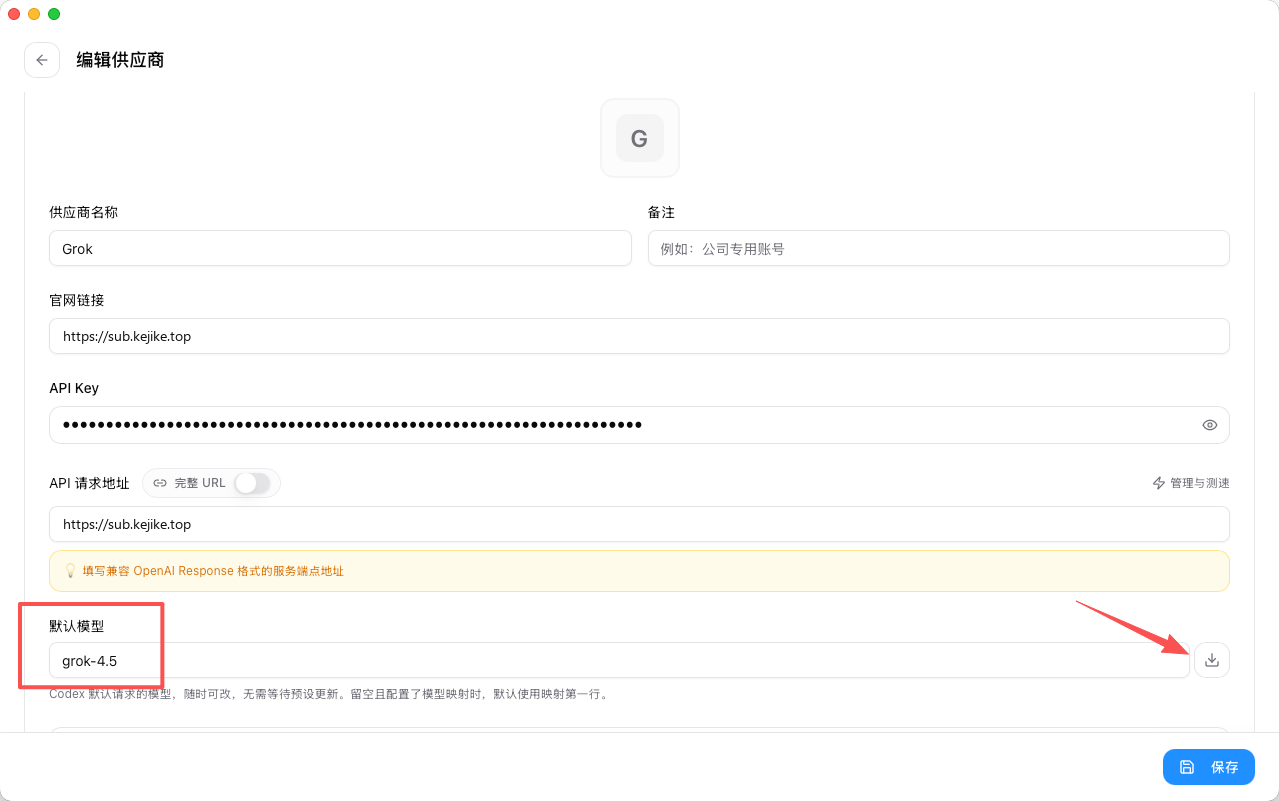
填写对应信息并启用

  • 点击获取模型,在模型列表中选择 grok-4.5
  • 添加并启用该供应商,重启 Codex 即生效
填写 Grok 供应商信息
Grok 供应商信息填写与模型选择(点击放大)
03

如何使用 Gemini 生图

AI 生图需 Node.js
3 步
1

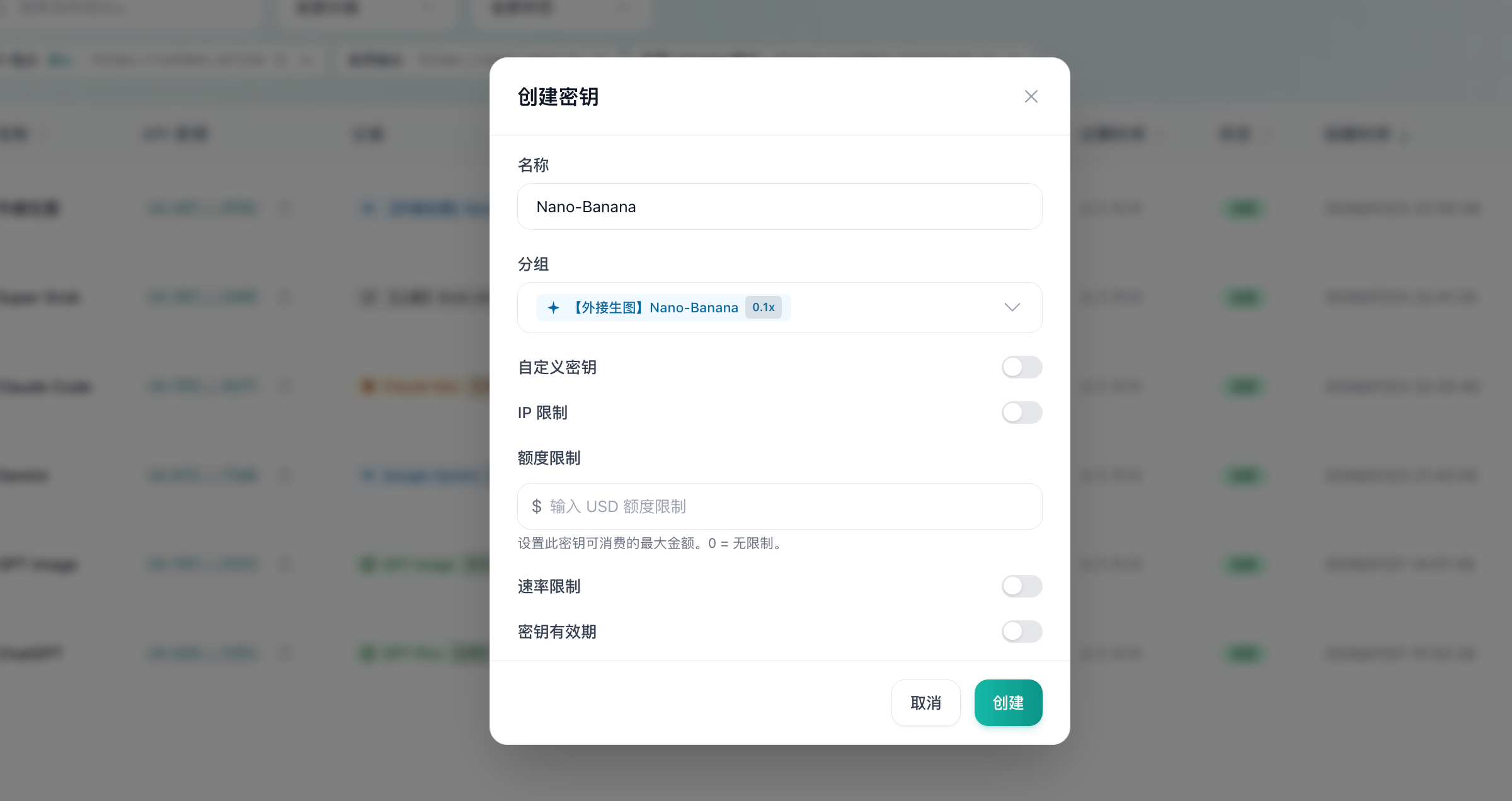
创建生图专用分组

先在平台创建一个专用于生图的分组,并生成专用 Key(与日常对话分组分开管理)。

创建生图专用分组
创建 Gemini 生图专用分组(点击放大)
2

下载脚本并替换 API_KEY

下载下面的脚本文件,把其中的 API_KEY 替换成第一步创建的 专用生图 Key。

JS gemini_image.js 原文档附件 · Gemini 生图脚本 · 2.5 KB · 点击下载 下载
3

在终端执行脚本

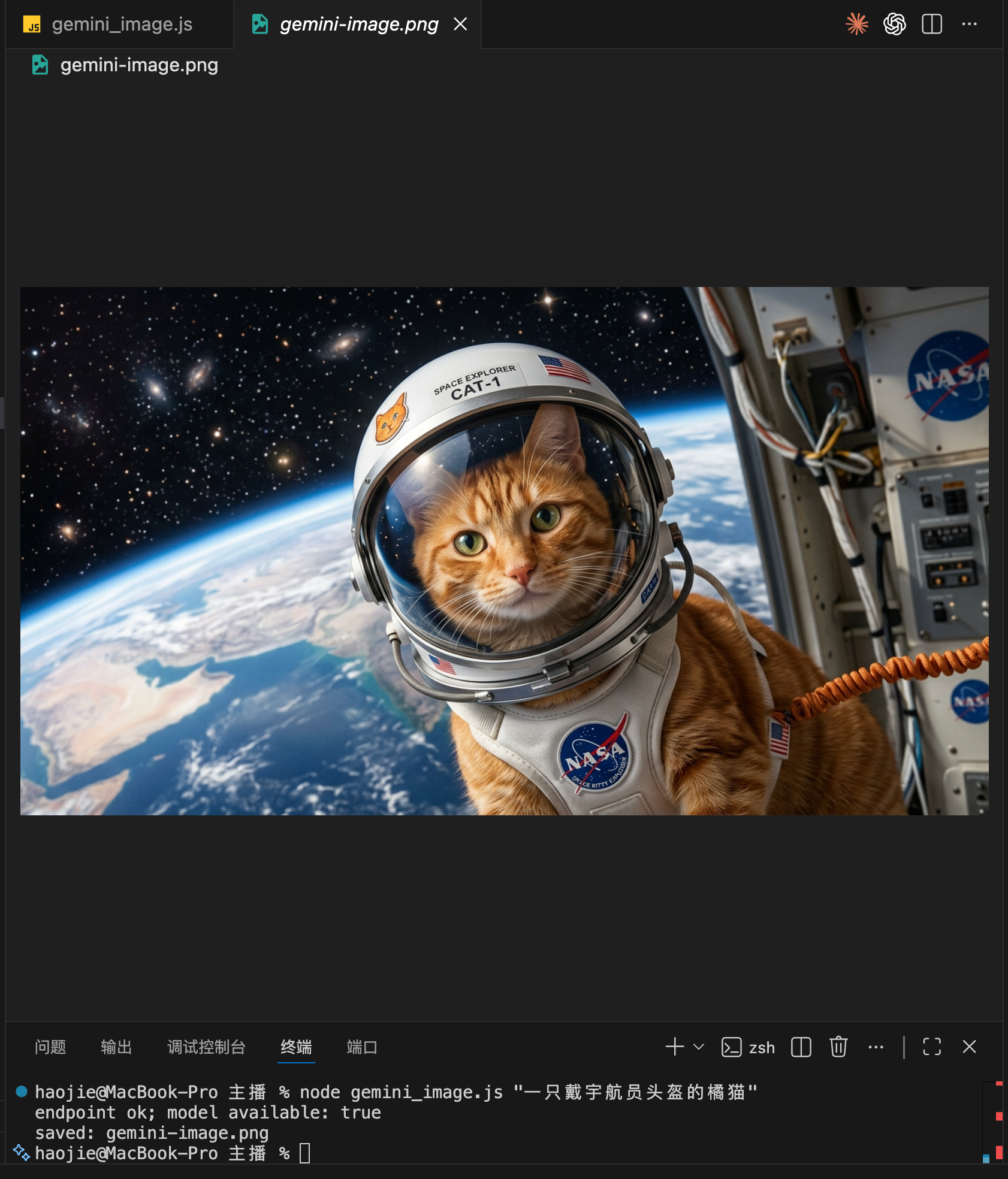
在脚本所在目录打开终端,运行以下命令,引号内替换为你想要的画面描述:

终端 · terminal
$ node gemini_image.js "一只戴宇航员头盔的橘猫"
执行生图脚本
脚本执行与生图结果(点击放大)
04

如何手动导入 GPT 分组

分组配置CC Switch · Codex
4 步
1

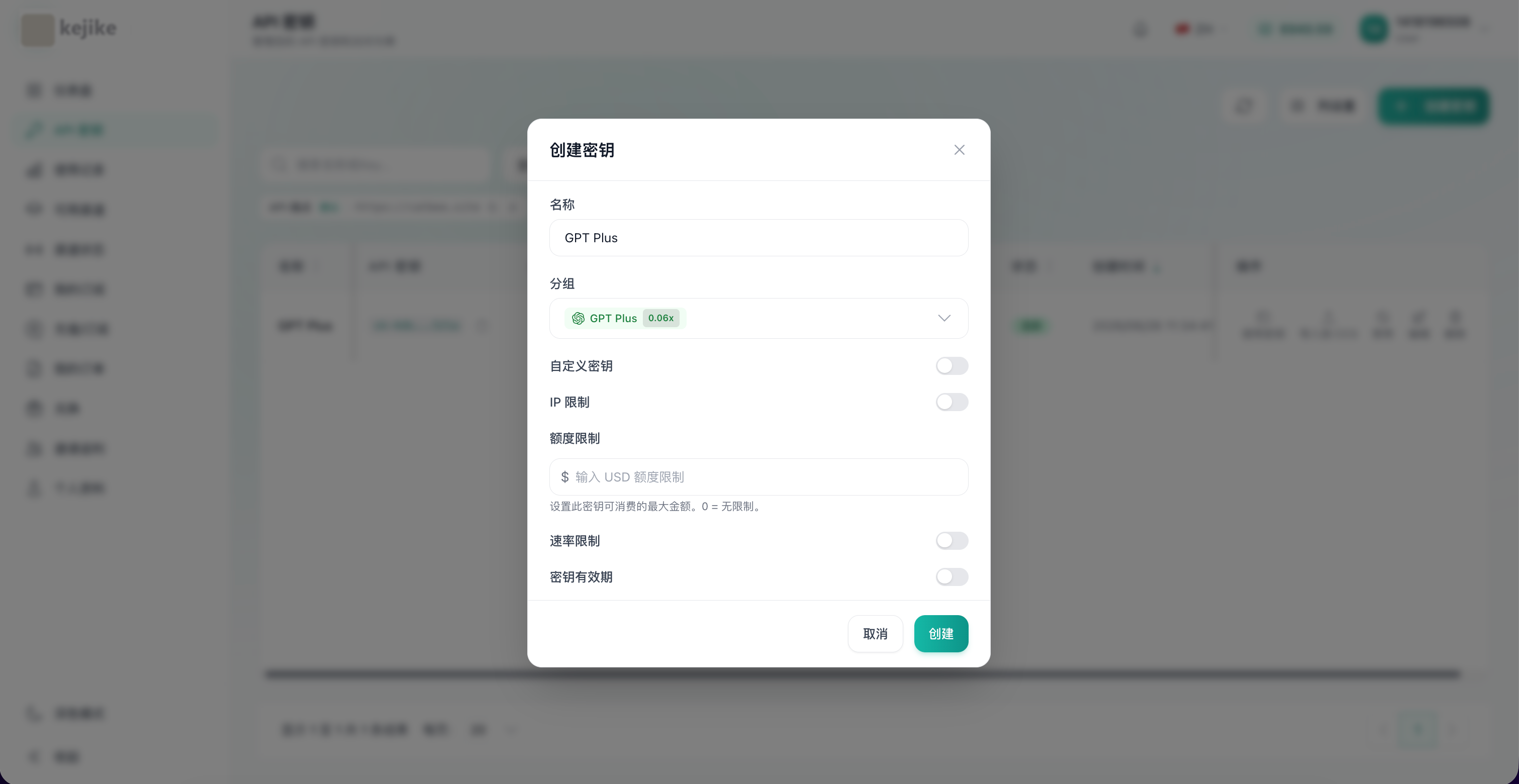
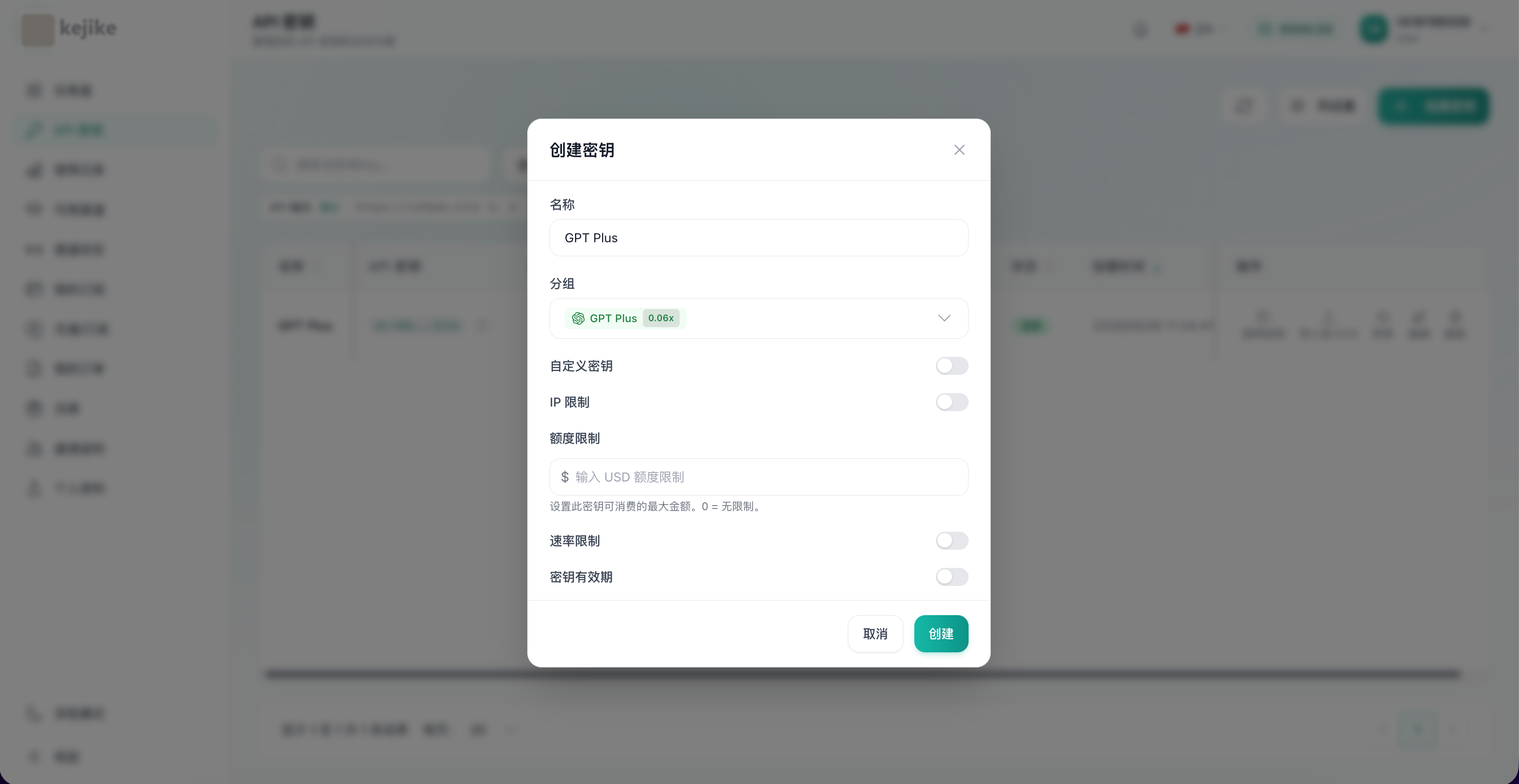
创建 API Key

在 kejike 平台创建 GPT 分组并生成 API Key,复制并妥善保存备用。

创建 API Key
创建 API Key 界面(点击放大)
2

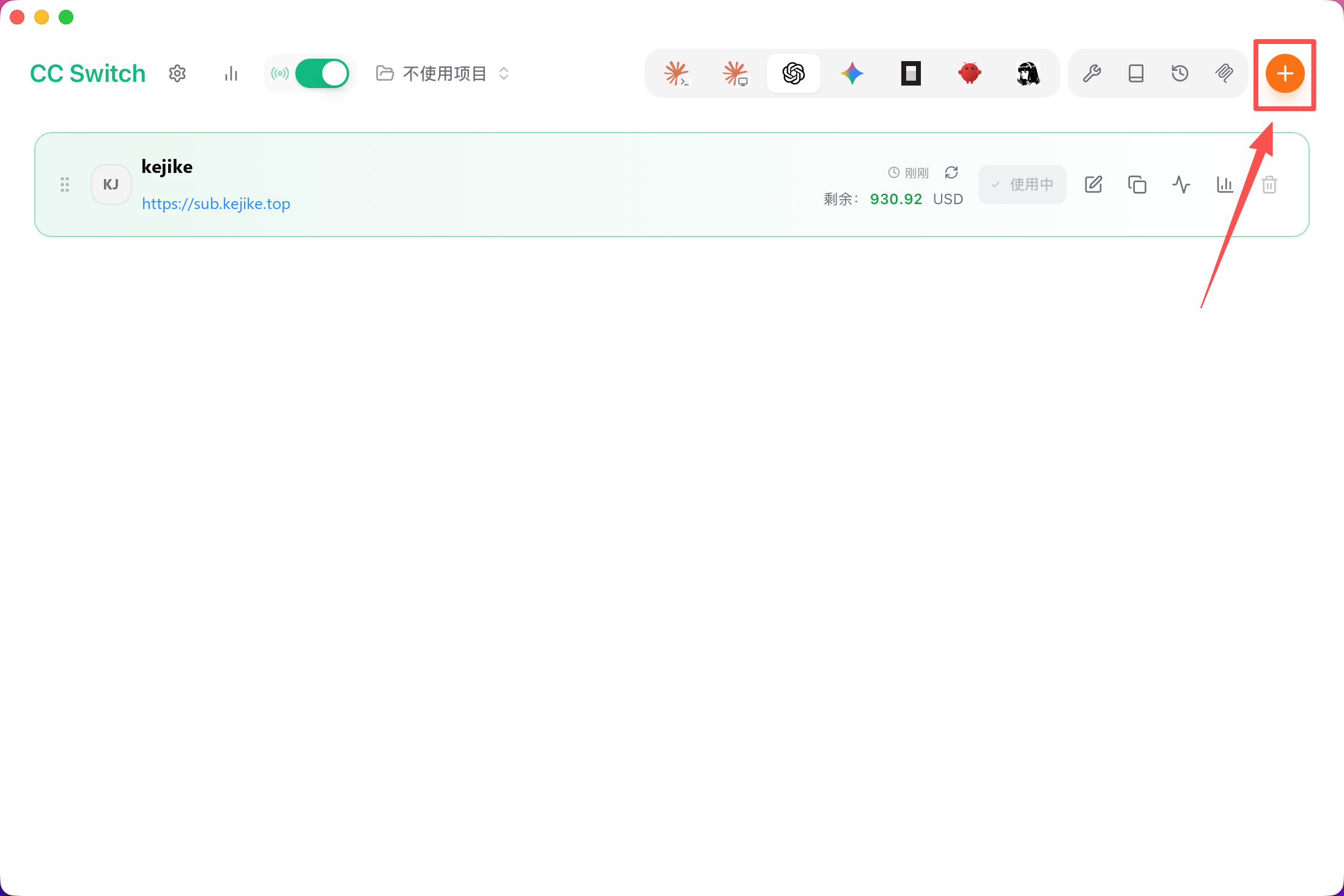
打开 CC Switch,新增供应商

CC Switch 新增供应商
CC Switch 新增供应商入口(点击放大)
3

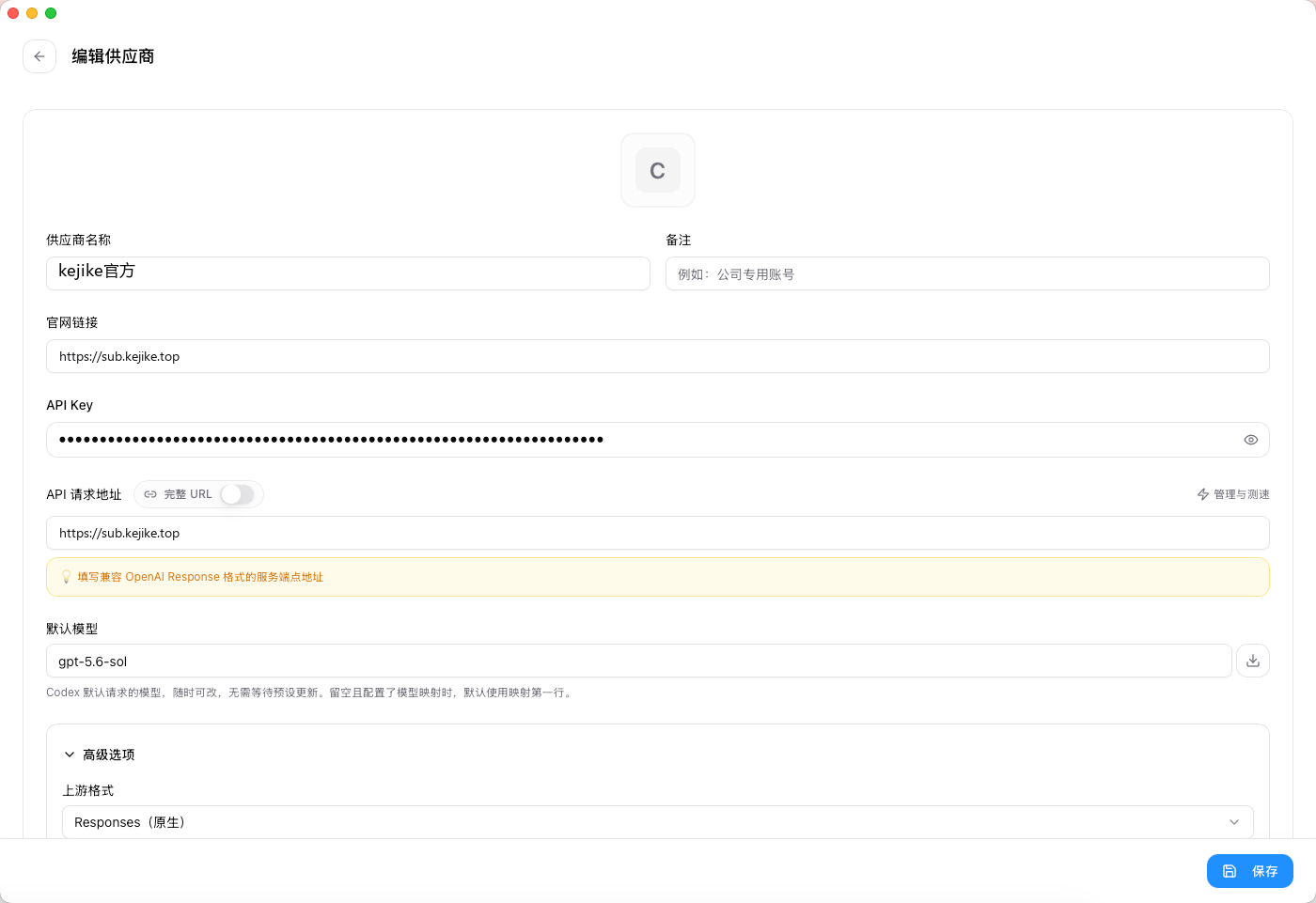
按照下表信息填写

预设供应商供应商名称官网链接API KeyAPI 请求地址
自定义配置Codex https://sub.kejike.top 填写第一步创建的 Key https://sub.kejike.top
https://sub.kejike.top API 请求地址(Base URL),填入客户端配置项,不是在浏览器打开的网页
填写供应商配置
供应商配置填写示例(点击放大)
4

保存启用后,重启 Codex

保存并启用该供应商,重启 Codex 使配置生效。

05

如何通过 Hermes 使用 GPT 分组

分组配置Hermes 客户端
3 步
1

创建 API Key

在平台创建 GPT 分组的 API Key,复制备用。

创建 API Key
创建 API Key(点击放大)
2

在 Hermes 设置中配置 OpenAI API

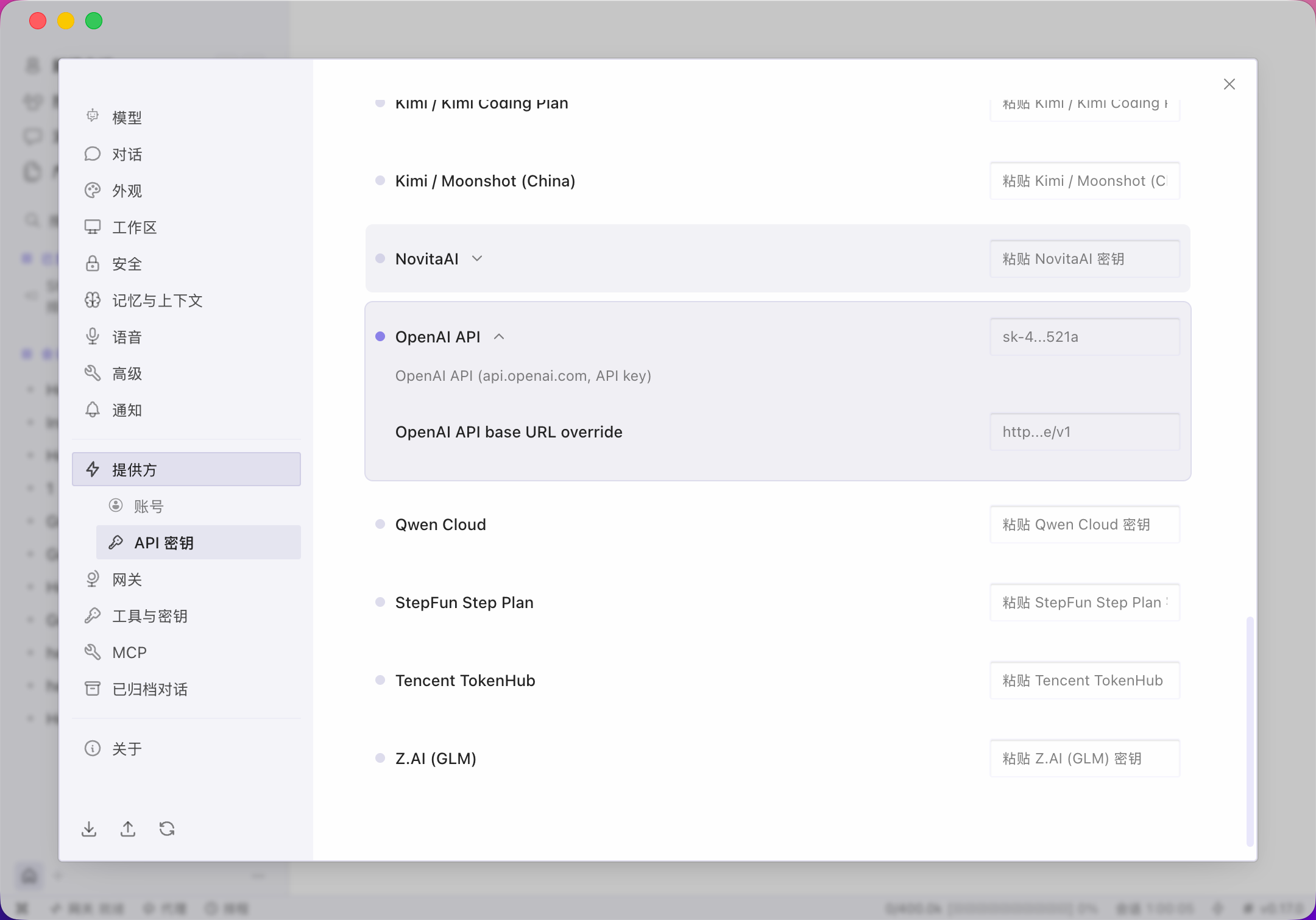
依次点击:提供方 → API 秘钥 → OpenAI API,然后:

  • 在 Key 输入框填写第一步创建的 秘钥
  • BaseUrl 填写下方地址(注意末尾必须带 /v1)
https://sub.kejike.top/v1 Hermes 的 BaseUrl,需带 /v1 后缀
Hermes 填写密钥
Hermes · OpenAI API 秘钥设置(点击放大)
3

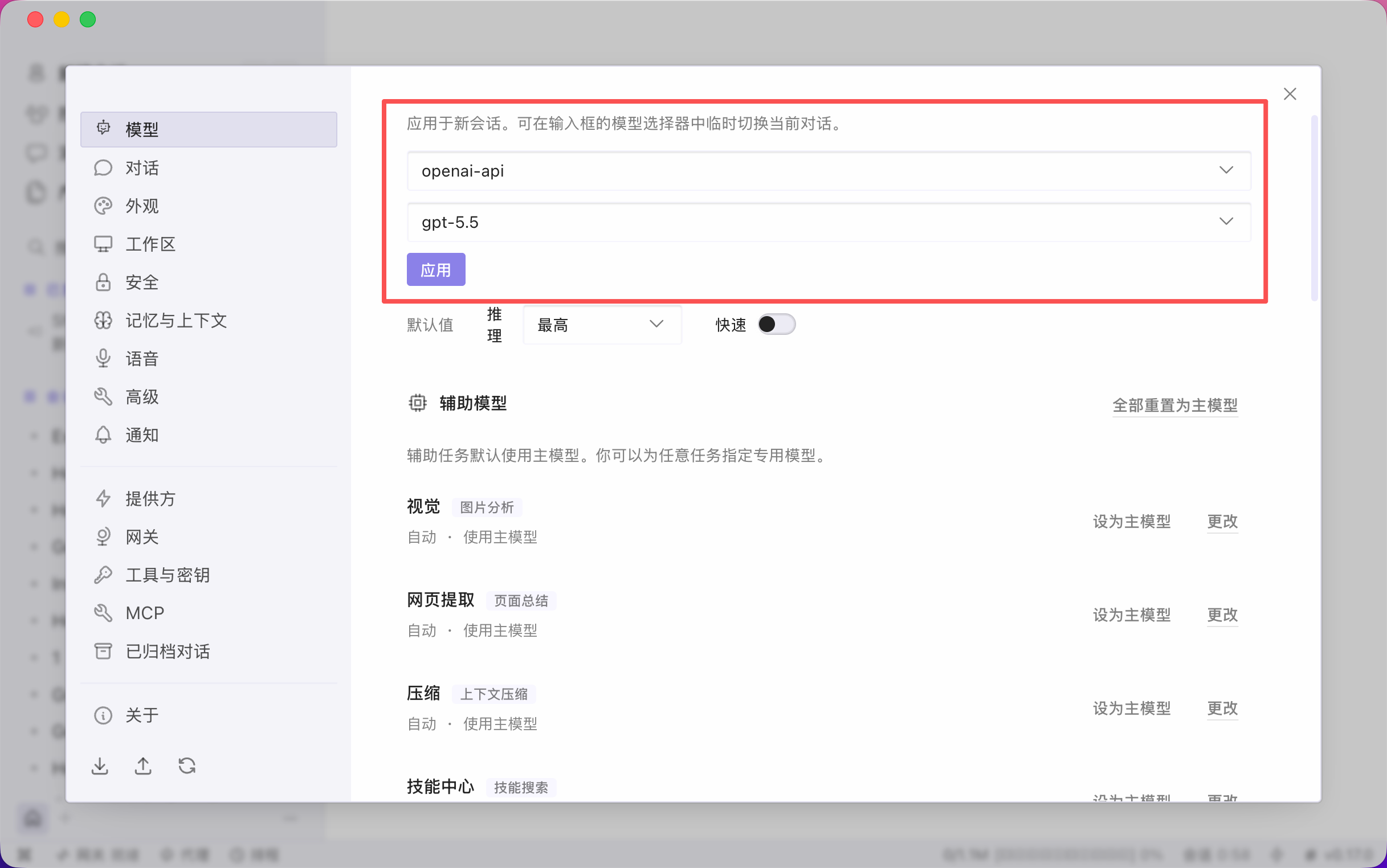
在侧边栏「模型」中选择模型

  • 提供商选择 openai-api,模型选择 gpt-5.5
  • 点击应用后,再点击全部重置为主模型
  • 重启 Hermes 即可生效
Hermes 模型选择
Hermes 侧边栏模型选择(点击放大)
06

如何使用 Gemini 分组

分组配置Claude 客户端模型映射 · 推荐
6 步
本教程采用 Claude 客户端模型映射方案(官方推荐路径):在 CC Switch 的 Claude 客户端中新增供应商,通过模型映射把 Claude 模型路由到 Gemini。
1

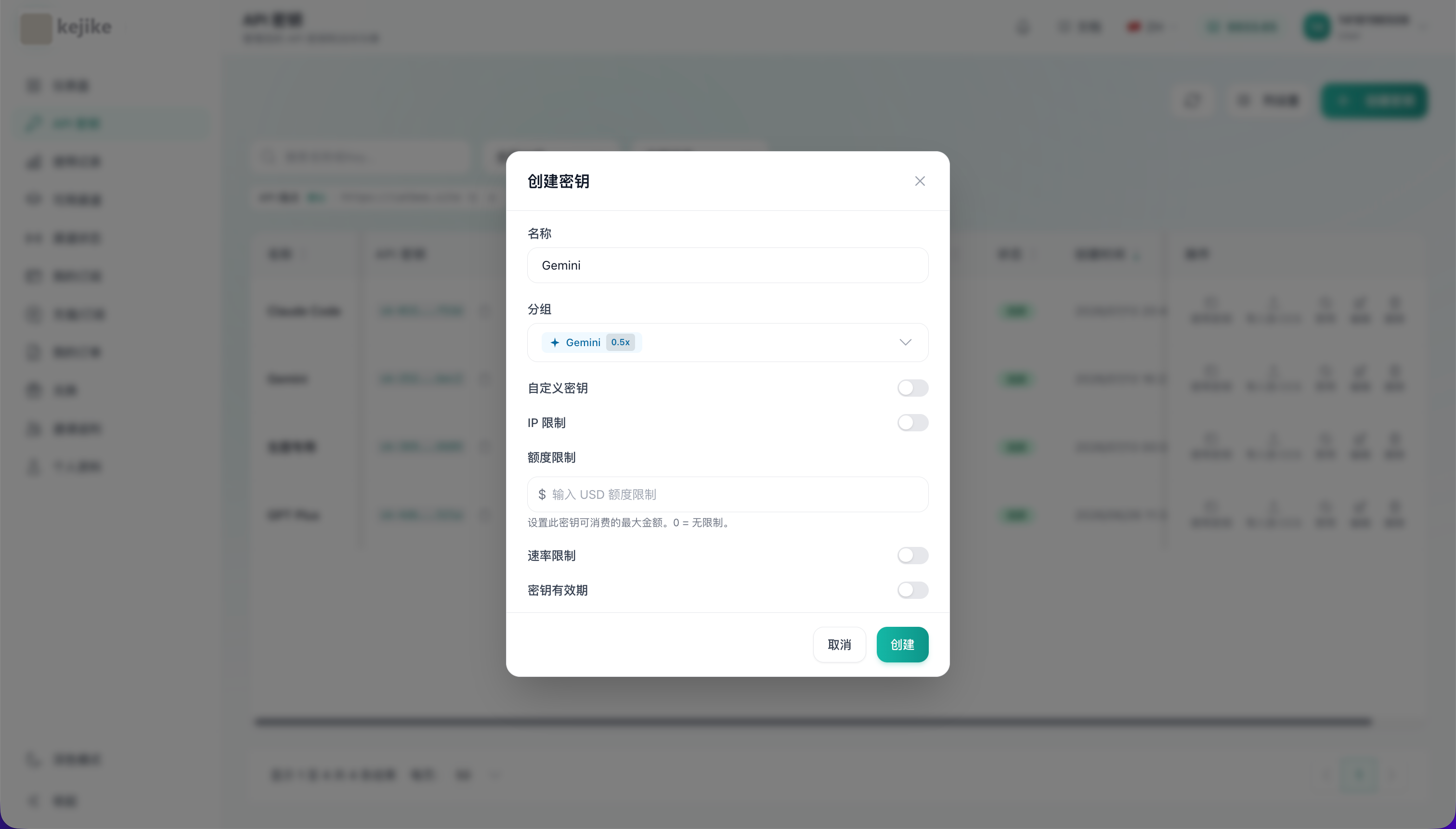
创建 Gemini API Key

创建 Gemini API Key
创建 Gemini API Key(点击放大)
2

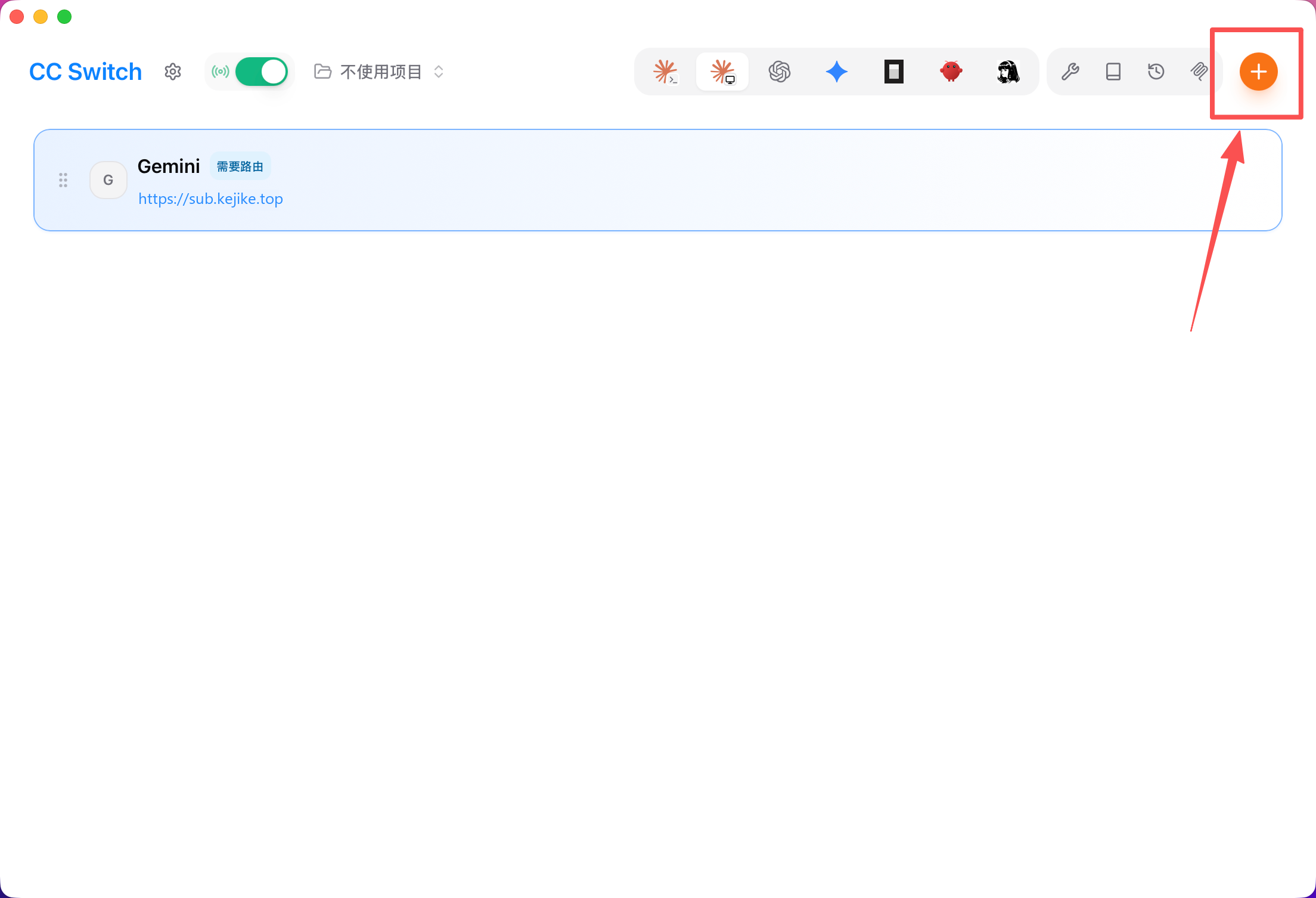
在 CC Switch 的 Claude 客户端新增供应商

Claude 客户端新增供应商
Claude 客户端新增供应商(点击放大)
3

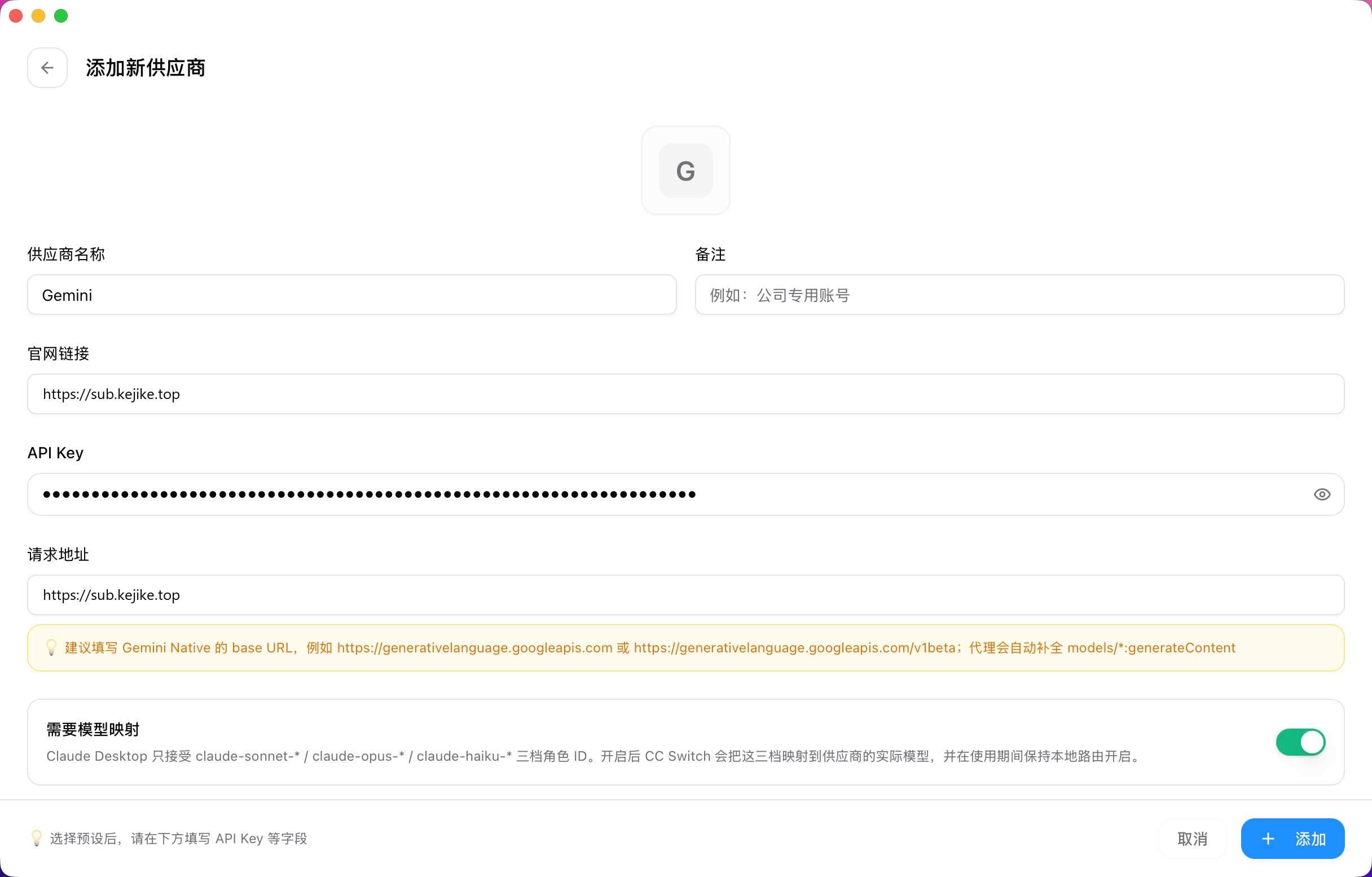
根据表格信息填写内容

预设供应商供应商名称官网链接API Key请求地址
自定义配置Gemini https://sub.kejike.top 填写第一步创建的 Key https://sub.kejike.top
填写 Gemini 供应商信息
Gemini 供应商信息填写(点击放大)
4

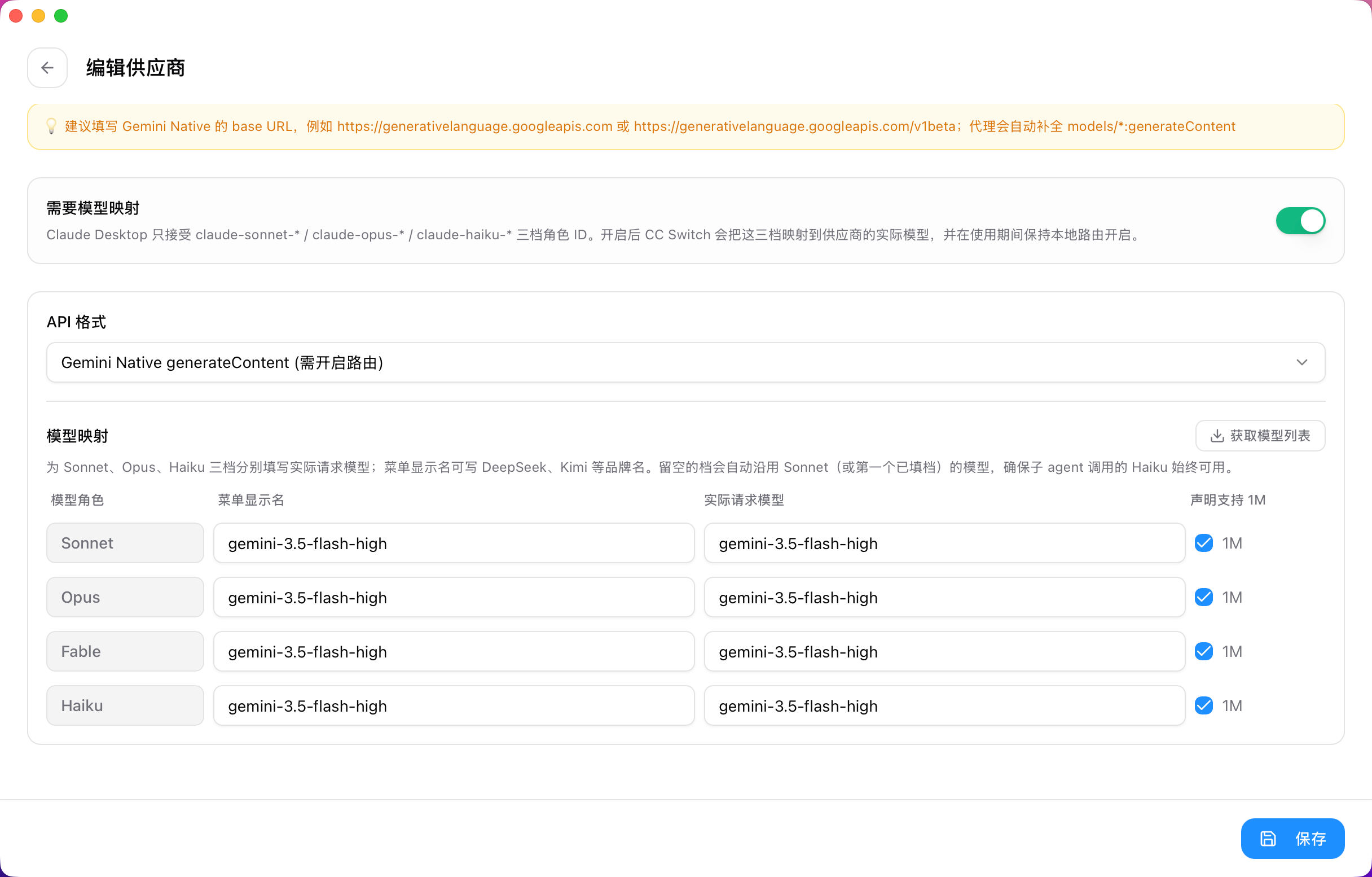
打开模型映射开关

  • API 格式选择:Gemini Native generateContent(需先开启路由)
  • 点击获取模型列表
  • 将对应的 Claude 模型一一映射成 Gemini 模型
模型映射配置
模型映射开关与模型对应关系(点击放大)
5

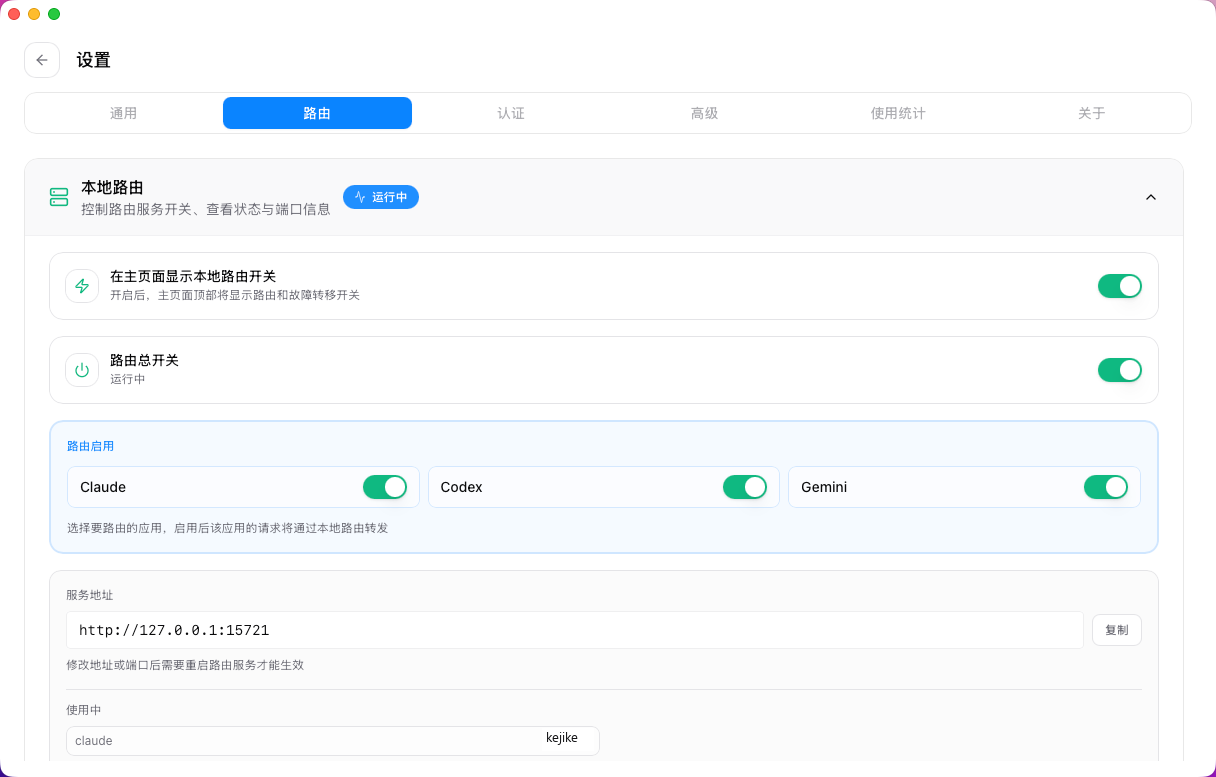
开启路由

点击设置找到「路由」,把 Claude 路由 打开。

开启路由
设置中开启 Claude 路由(点击放大)
6

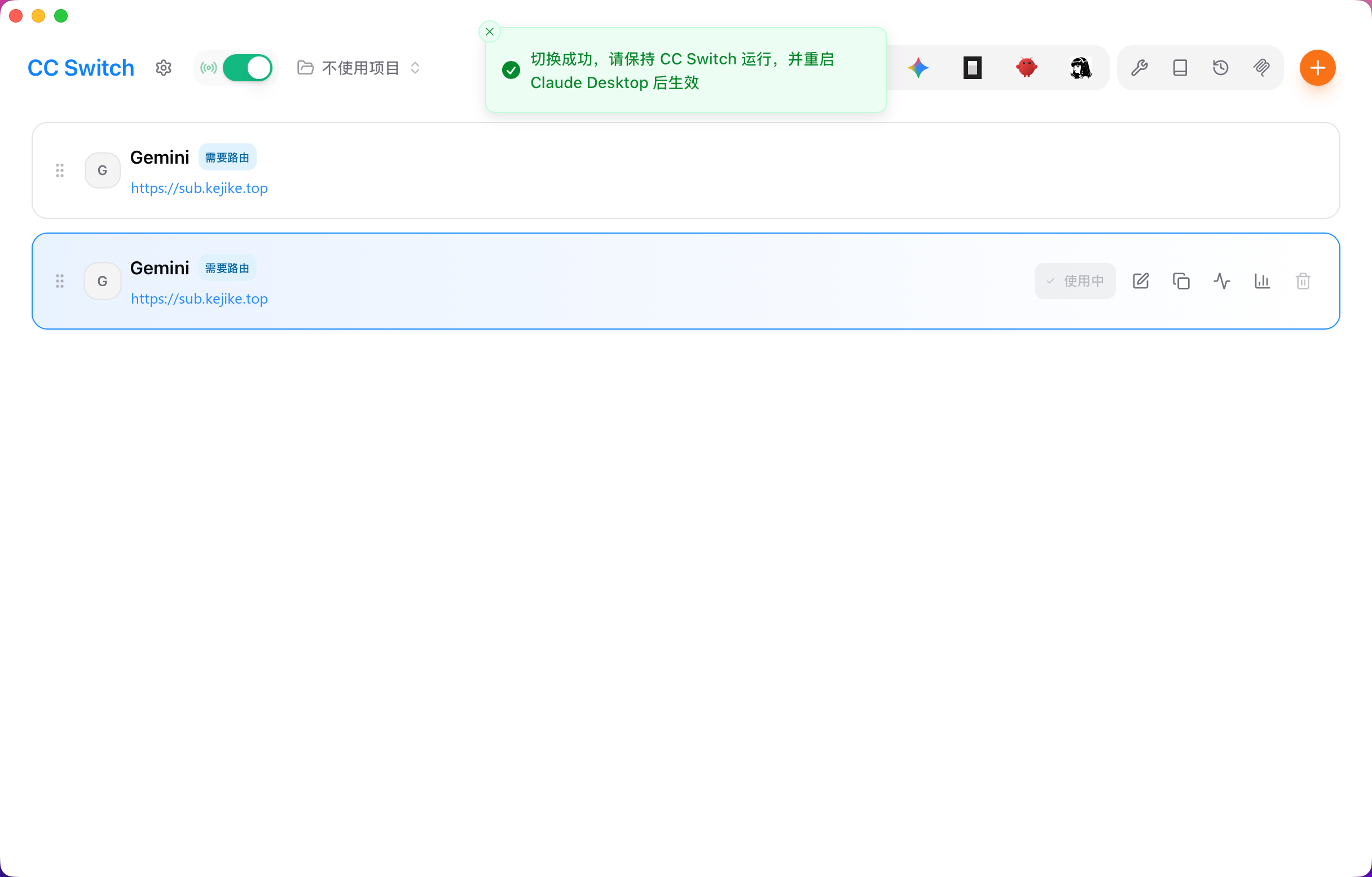
点击启用,重启 Claude 客户端

启用并重启
启用供应商并重启客户端(点击放大)
07

如何使用 GPT Image 生图

AI 生图两种方法可选
2 种方法
方法一使用 Skill 生图推荐
1

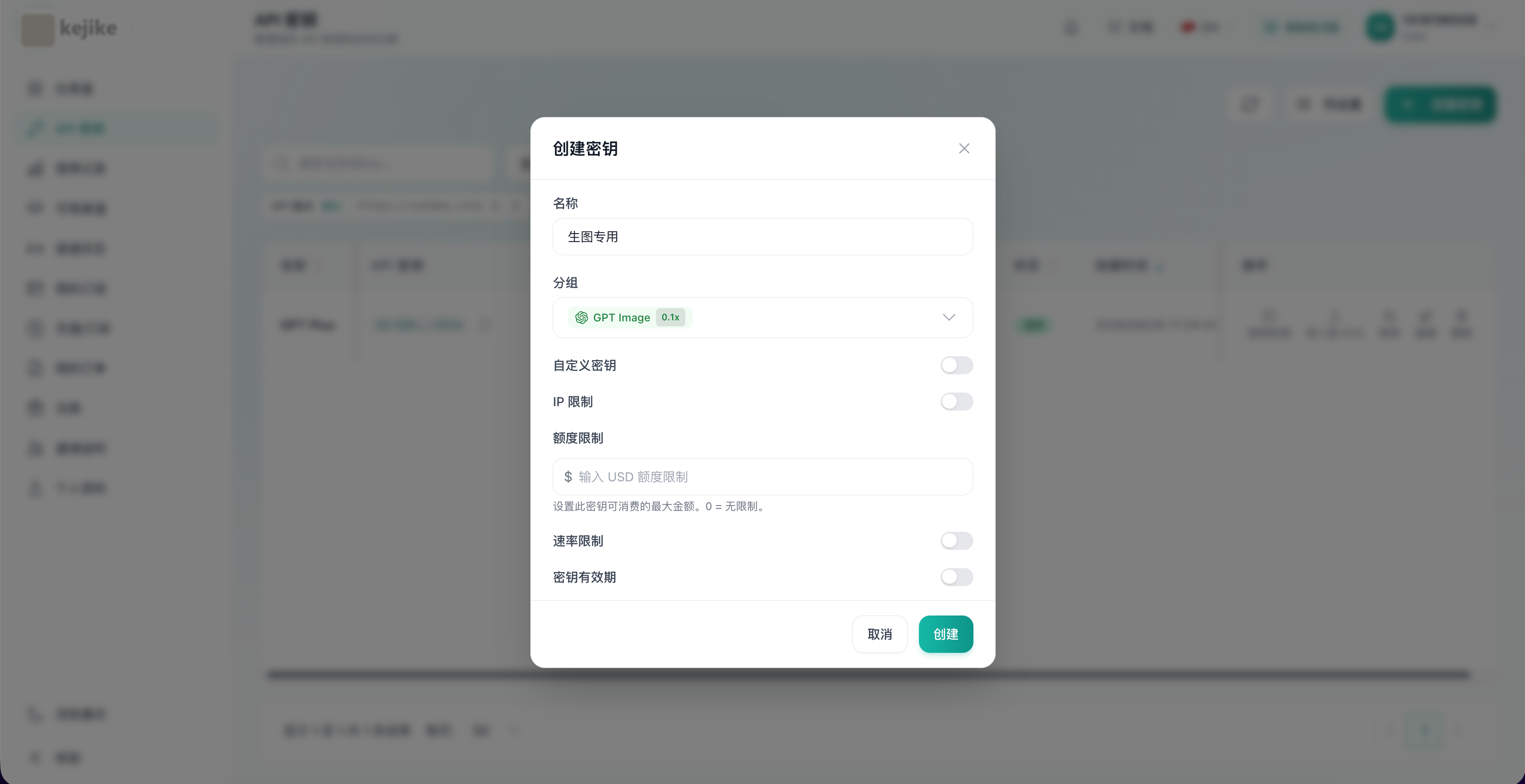
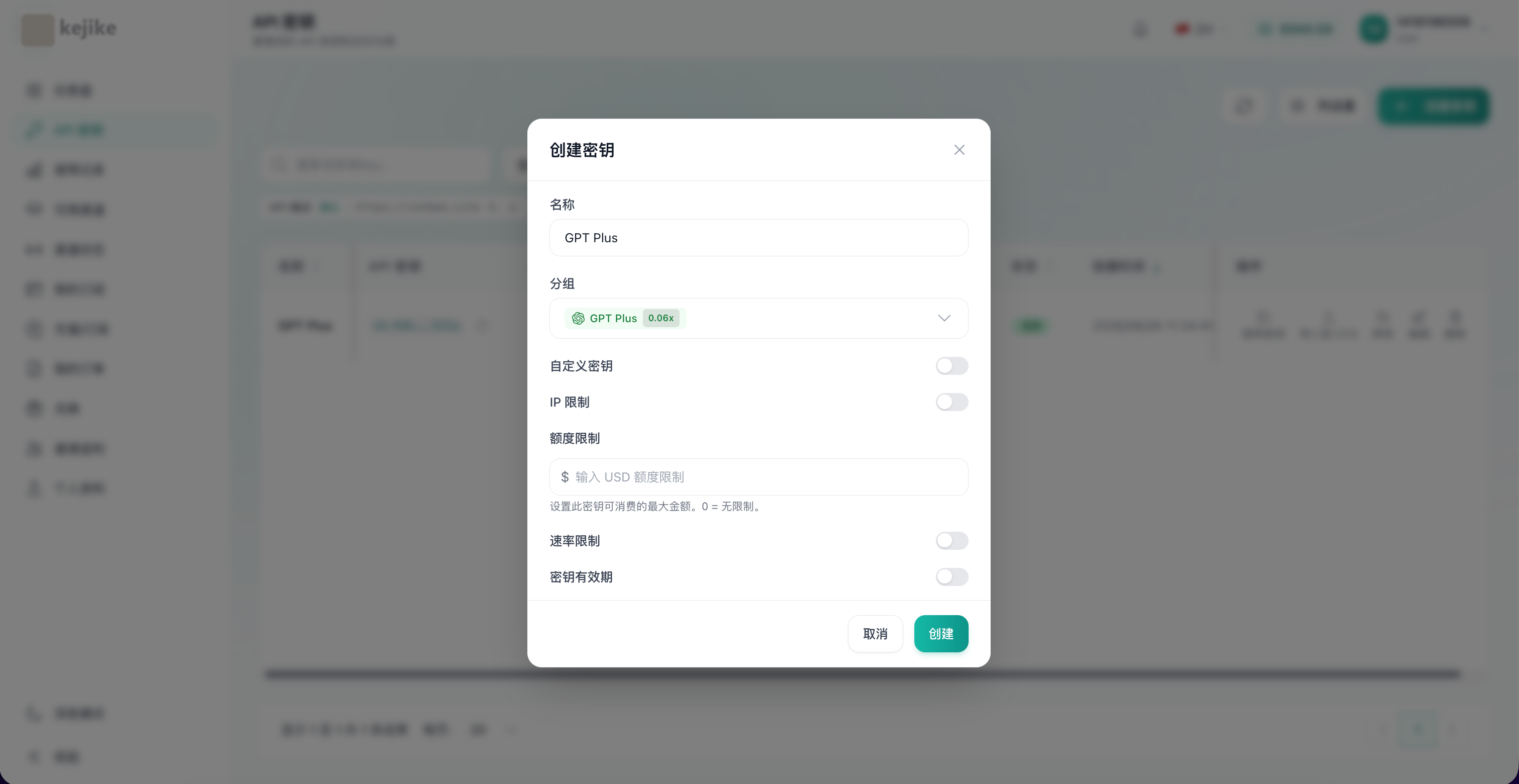
创建生图专用 Key

先创建一个专用于生图的 API Key,与对话用 Key 分开。

创建生图专用 Key
创建生图专用 Key(点击放大)
3

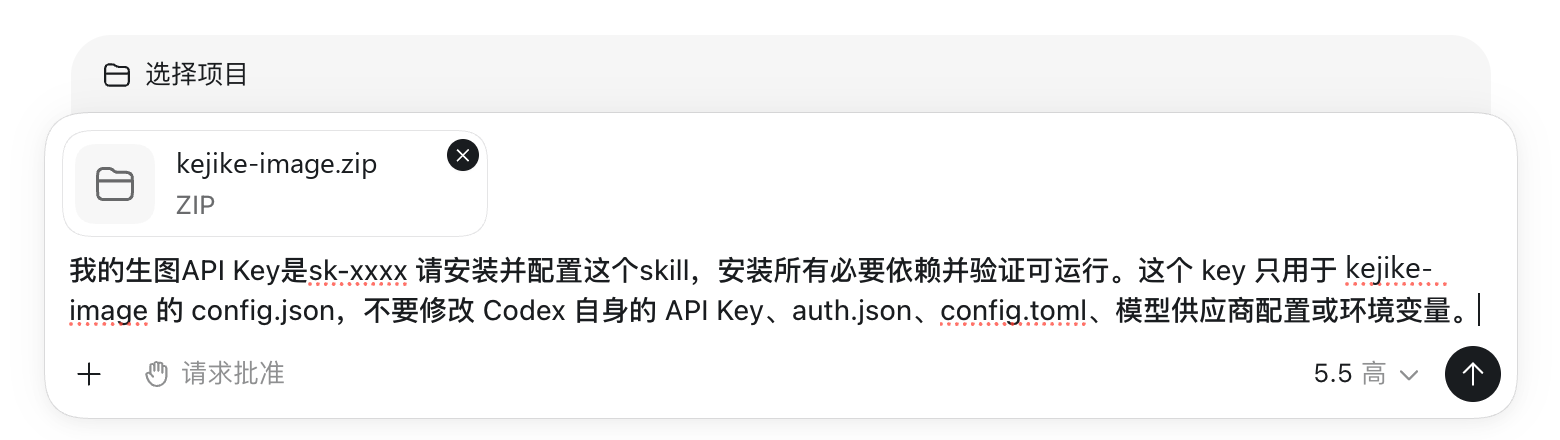
安装 Skill

  • 把解压好的压缩包内容发给 Codex
  • 附上下面这段提示词,注意把 Key 换成第一步创建的生图 Key
发给 CODEX 的安装提示词(复制后把 sk-xxxx 换成你的生图 Key) 我的生图 BaseURL 是 https://sub.kejike.top/v1,API Key 是 sk-xxxx 请安装并配置这个 skill,安装所有必要依赖并验证可运行。这个 key 只用于 kejike-image 的 config.json,不要修改 Codex 自身的 API Key、auth.json、config.toml、模型供应商配置或环境变量。
关键约束,切勿出错:该 Key 只允许写入 kejike-image/config.json;禁止改动 Codex 自身的 API Key、auth.json、config.toml、模型供应商配置与环境变量,否则会影响 Codex 正常使用。
安装 Skill
在 Codex 中安装 Skill(点击放大)
4

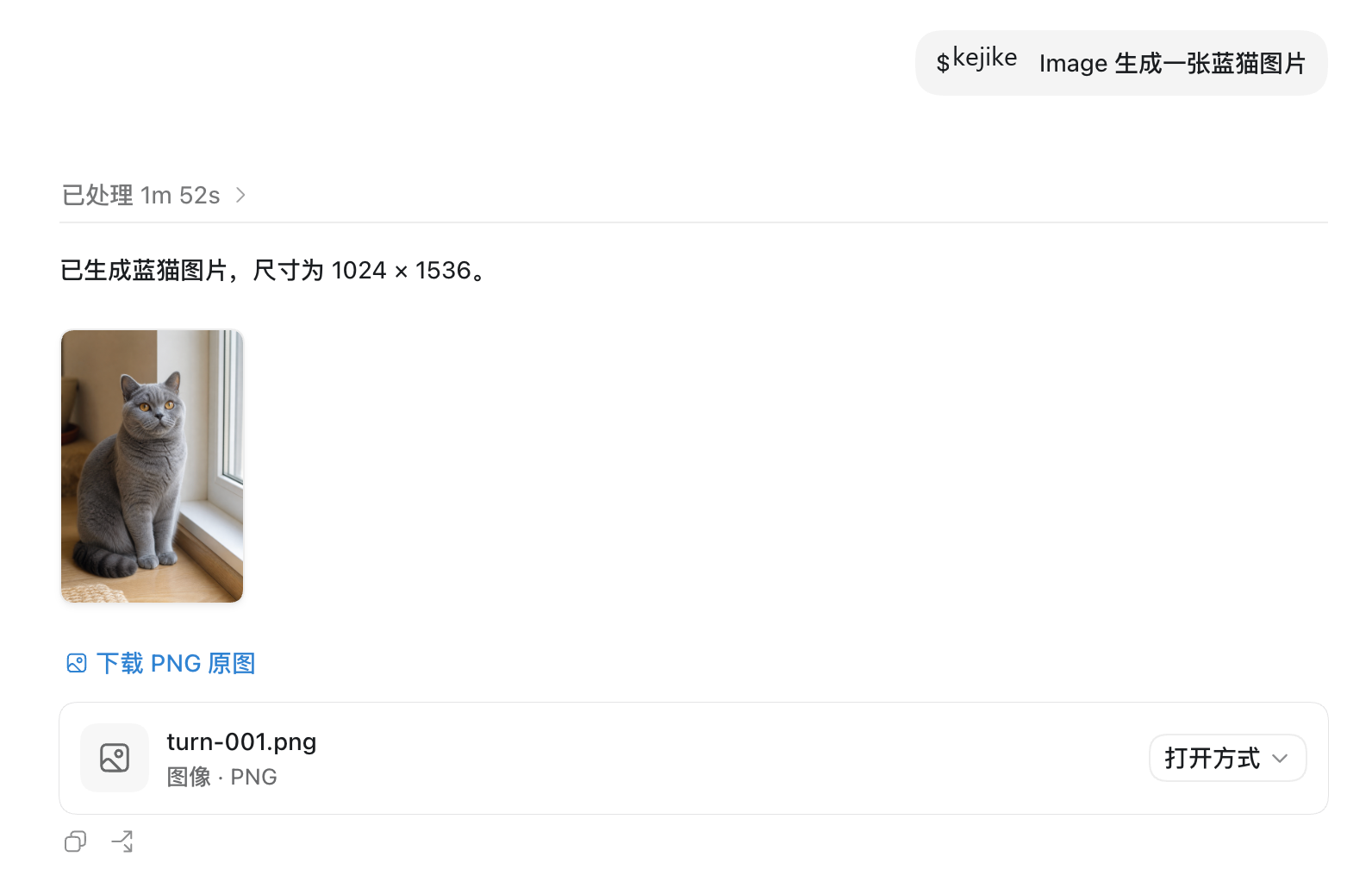
使用 Skill 生图

安装完成后,直接用自然语言唤起 Skill,例如:

Codex 对话
> $kejike Image 生成一张蓝猫图片
使用 Skill 生图
Skill 生图调用效果(点击放大)
方法二运行代码文件生图需要 Node.js
1

下载代码文件

MJS generate-image.mjs 原文档附件 · Node 生图代码 · 1.0 KB · 点击下载 下载
运行该文件同样需要 Node.js 环境。如未安装,请参考教程 01 中的 Node.js 官网链接下载安装。
2

新建生图文件夹,放入代码文件

新建一个专门的生图文件夹,把代码文件复制进去,便于输出图片归档。

新建生图文件夹
新建文件夹并放入代码文件(点击放大)
3

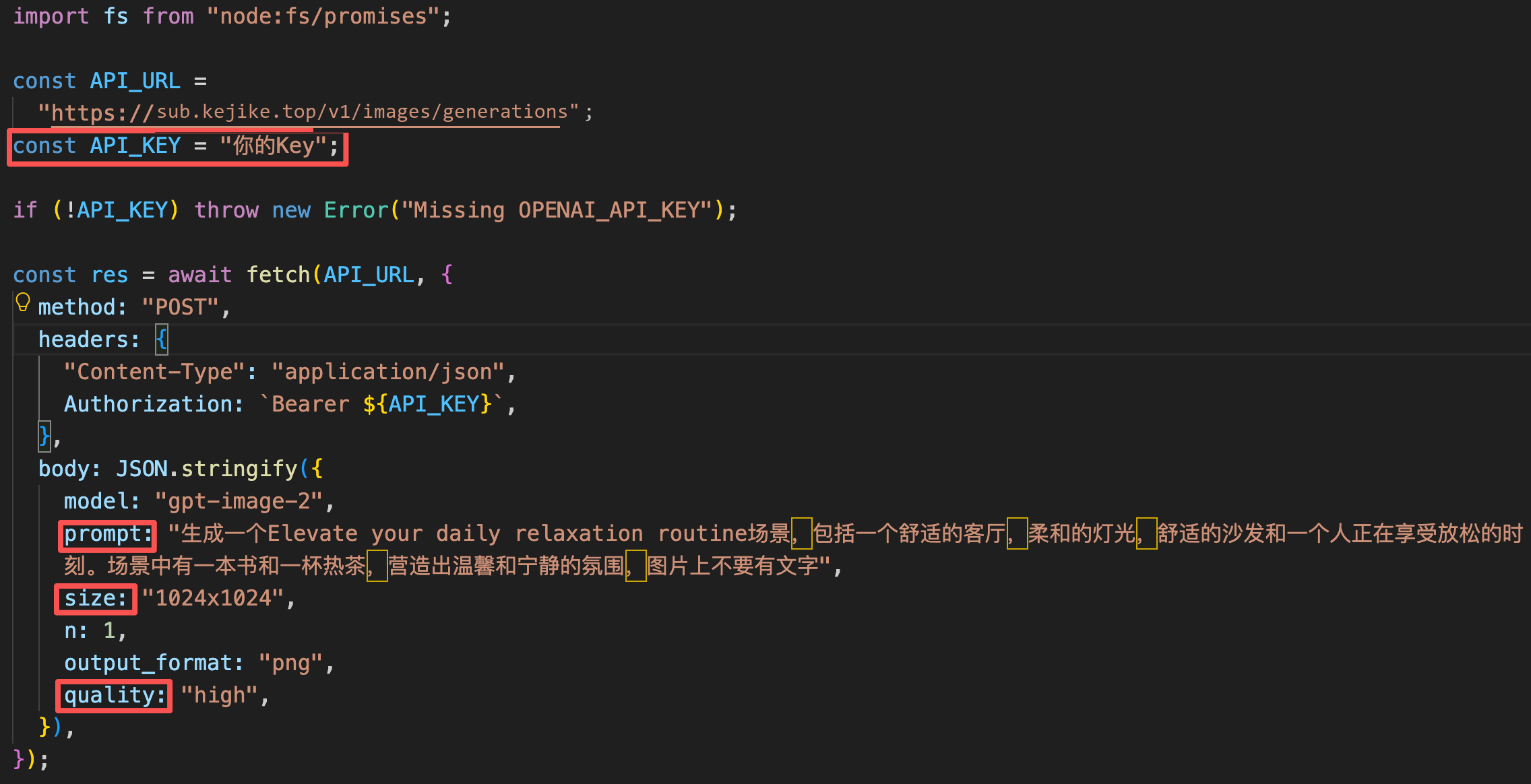
将文件夹拖入编辑器,编辑代码

  • API_KEY:必填,填写专用 API 生图 Key
  • prompt:输入要生成的图片内容
  • size:图片分辨率,参考下方档位表填写
  • quality:图片质量,追求速度优先使用 low
档位size 示例(像素)
1K1024x1024
2K1536x1024、1024x1536、1792x1024、1024x1792、2048x2048、2048x1152、1152x2048,以及像素数 ≤ 2560×1440 的其他合法尺寸
4K3840x2160、2160x3840,以及像素数 > 2560×1440 的其他合法尺寸
编辑代码参数
代码参数编辑:Key / prompt / size / quality(点击放大)
4

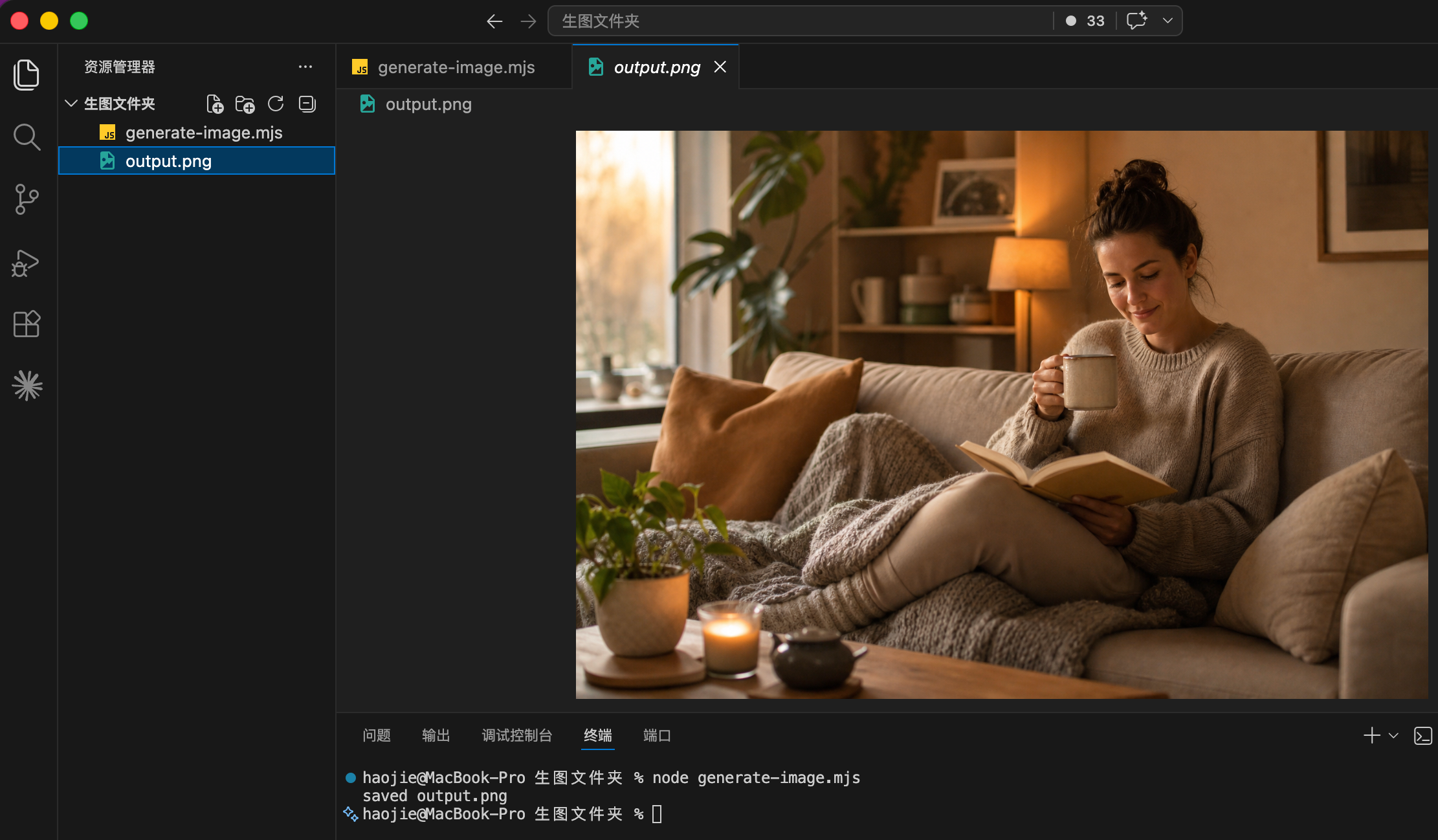
打开终端执行代码文件

终端 · terminal
$ node generate-image.mjs
执行生图代码
终端执行与生图结果(点击放大)
08

如何在 Codex 中使用 GPT 分组

分组配置CC Switch · Codex
3 步
1

创建 API Key

创建 API Key
创建 API Key(点击放大)
2

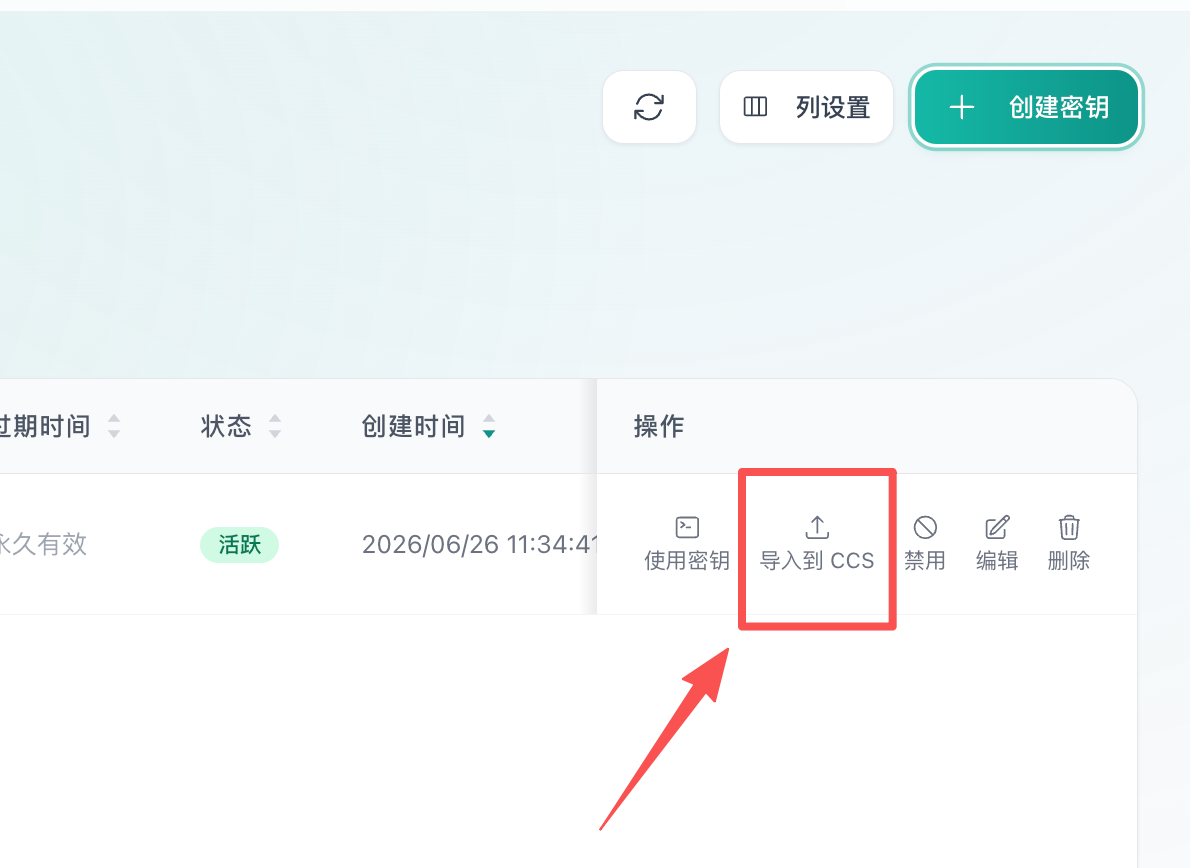
导入 CC Switch

如果还没有安装 CC Switch,可到项目的 GitHub Releases 页下载(外部站点):

在 GitHub Releases 下载 CC Switch GitHub · 开源发布页 新窗口打开

如果一键导入失败、需要手动导入,可直接跳转到本手册对应的手动导入教程(页内锚点,不离开当前页面):

跳转:04 · 如何手动导入 GPT 分组 本页内章节 · 自动展开定位 页内跳转
导入 CC Switch
CC Switch 导入配置(点击放大)
3

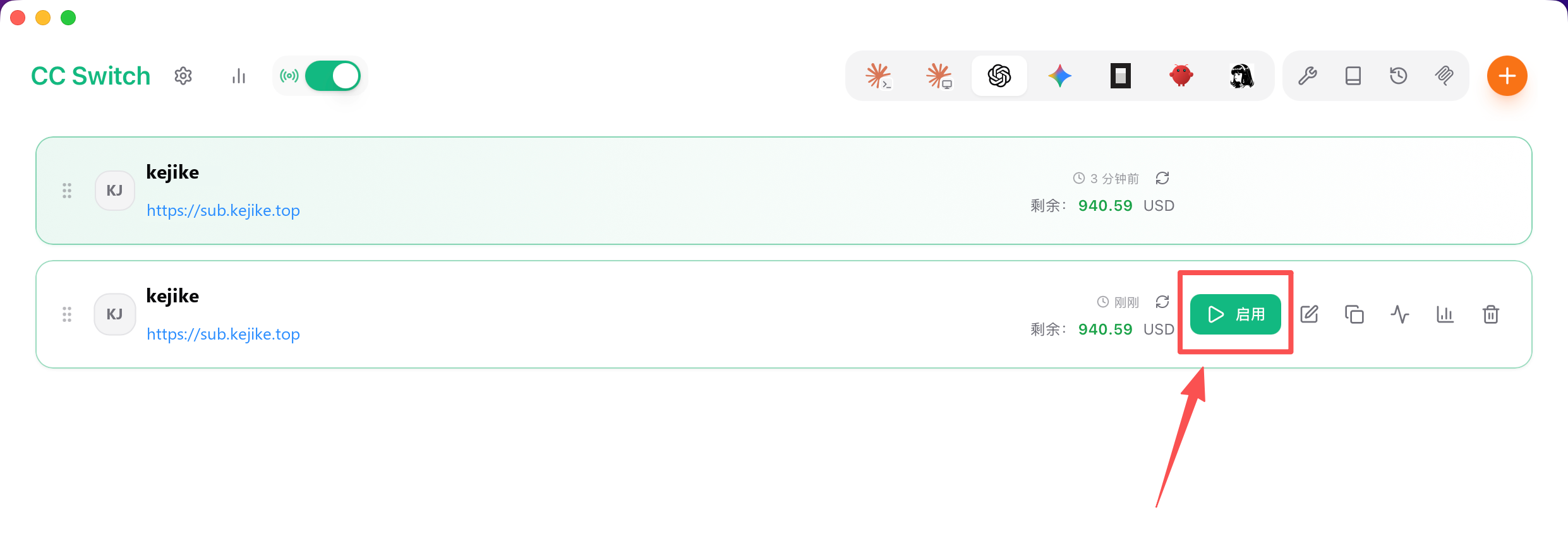
点击启用,重启 Codex 即完成

启用并重启 Codex
启用供应商并重启 Codex(点击放大)
已复制到剪贴板