Gemini 分组使用教程
通过 CC Switch 代理接入 Gemini API,在 Claude 客户端中使用 Google 大模型能力
1
创建 Gemini API Key
首先在 API 平台创建专属密钥,选择 Gemini 分组渠道。
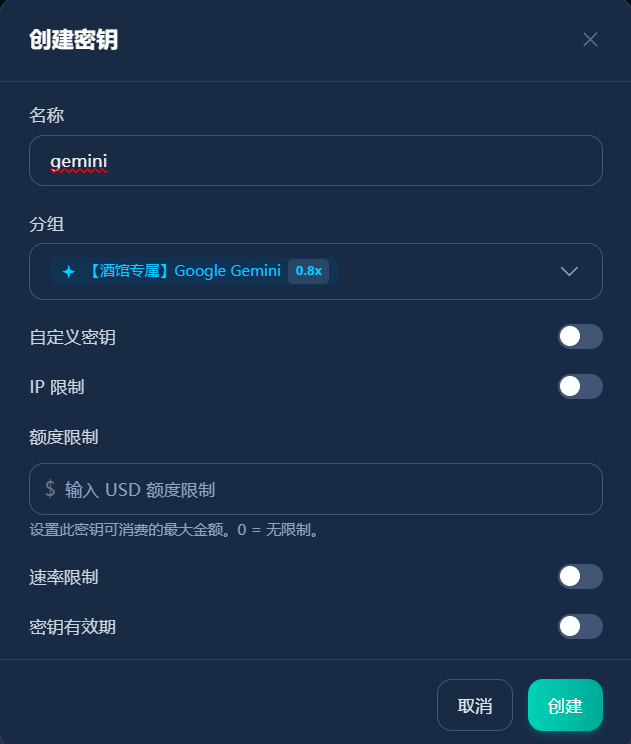
- 进入「创建密钥」页面,在名称栏填写 gemini
- 分组下拉选择 【酒馆专属】Google Gemini 渠道
- 根据需要开启自定义密钥、IP 限制、速率限制等选项
- 可设置 USD 额度限制,填 0 表示无限制
- 确认配置无误后,点击右下角「创建」按钮生成密钥
- 创建成功后复制保存好 API Key,后续步骤会用到
💡 注意
请妥善保管 API Key,泄露可能导致额度被盗用。如不慎丢失可删除后重新创建。
2
在 CC Switch 中新增供应商
打开 CC Switch 客户端,切换到 Claude 标签页,点击右上角加号添加新供应商。

- 启动 CC Switch 软件,确保已切换到 Claude 应用标签
- 点击界面右上角的橙色加号按钮,打开添加供应商弹窗
- 选择「添加新供应商」进入配置页面
3
填写供应商基础信息
按照下表填写供应商名称、官网链接、API Key 和请求地址等基础信息。
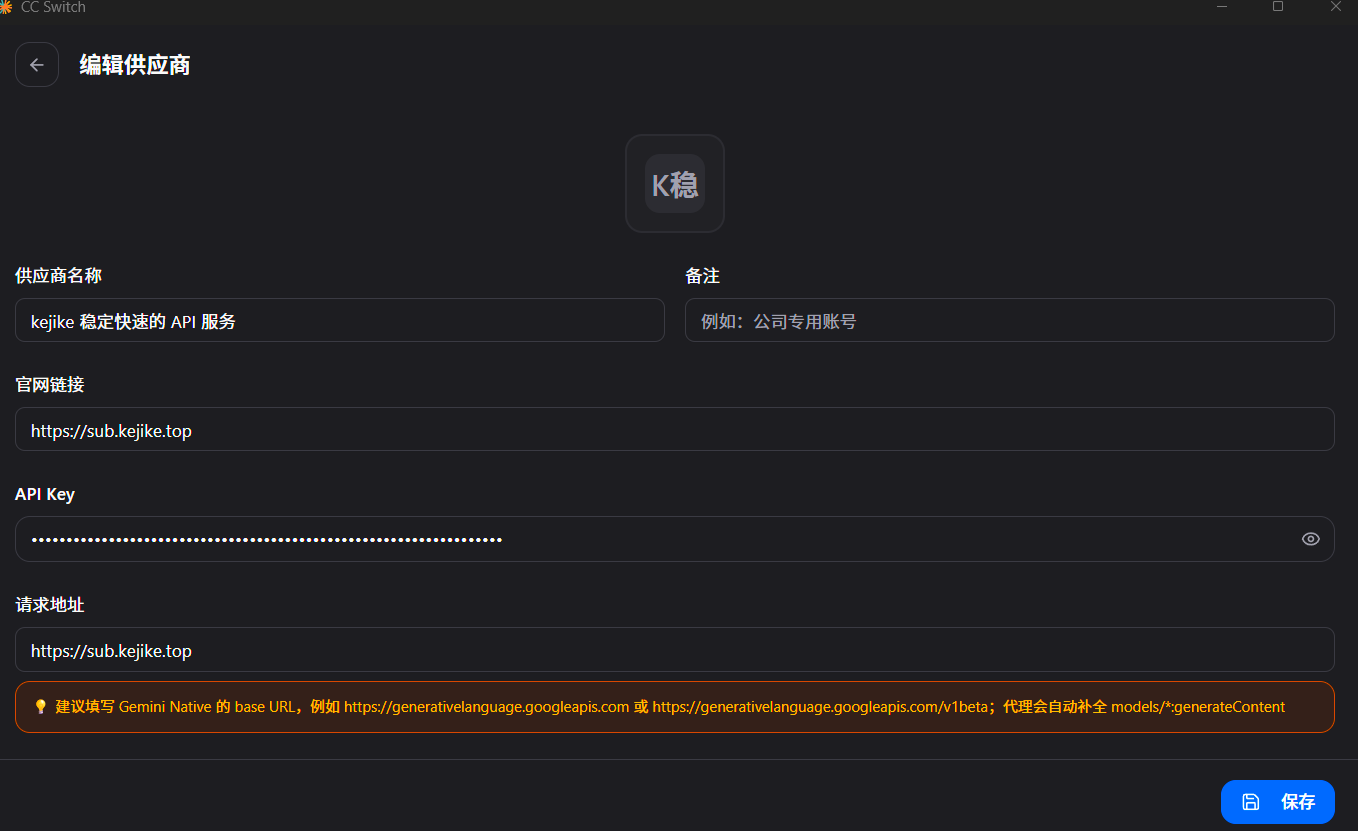
| 配置项 | 填写内容 | 说明 |
|---|---|---|
| 供应商名称 | kejike 稳定快速的 API 服务 |
可自定义,便于识别即可 |
| 官网链接 | https://sub.kejike.top |
API 平台官网地址 |
| API Key | 第一步创建的密钥 | 从 API 平台复制粘贴 |
| 请求地址 | https://sub.kejike.top |
API 服务端点地址 |
⚠️ 提示
建议填写 Gemini Native 的 base URL,代理会自动补全 models/*:generateContent 路径。
4
配置模型映射
开启模型映射开关,选择 API 格式,并将 Claude 模型映射为对应的 Gemini 模型。
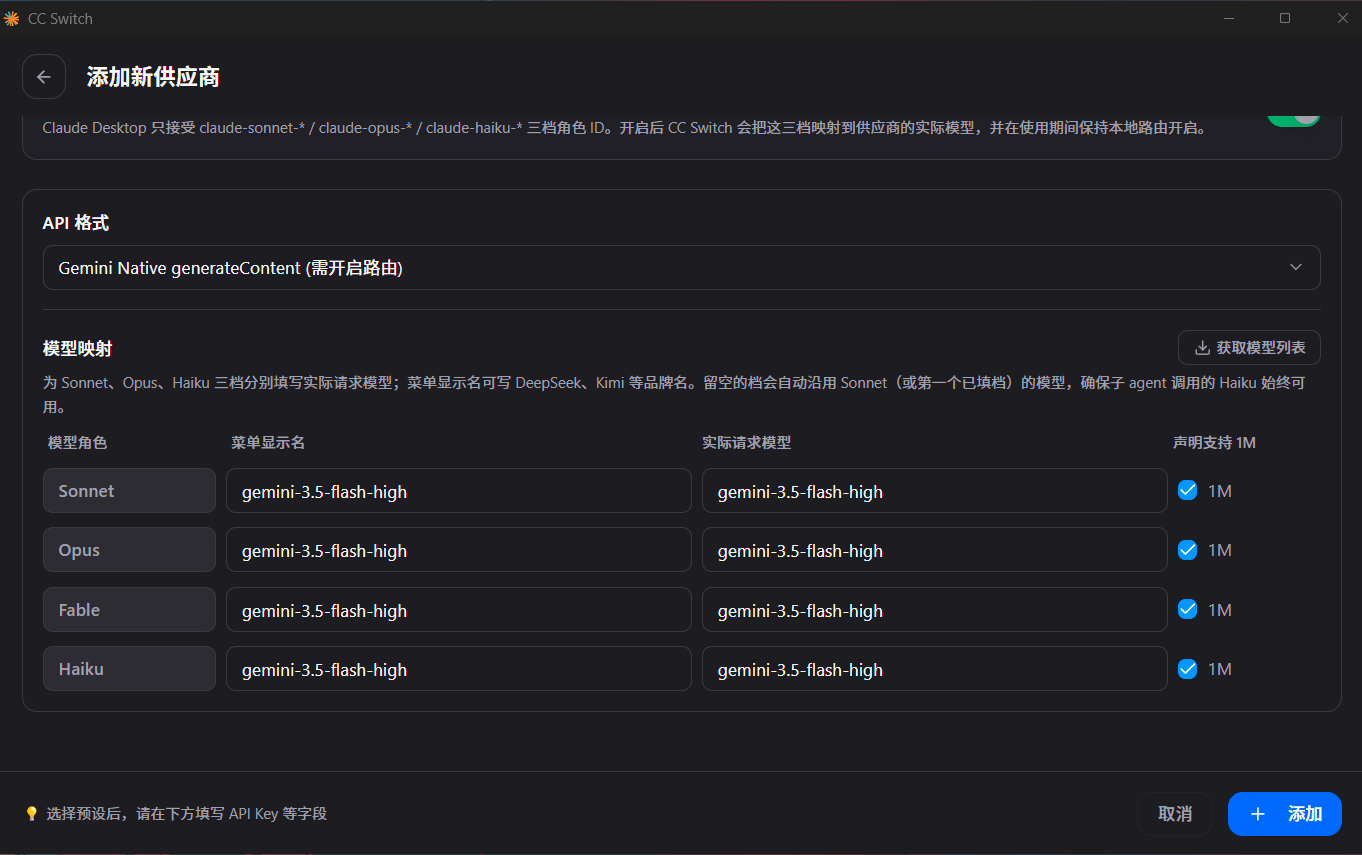
- 打开页面顶部的「需要模型映射」开关
- API 格式选择 Gemini Native generateContent (需开启路由)
- 点击「获取模型列表」按钮,拉取可用的 Gemini 模型
- 在模型映射表格中,为 Sonnet、Opus、Fable、Haiku 四档分别填写对应的 Gemini 实际模型
- 推荐使用 gemini-3.5-flash-high 作为默认模型
- 可根据需要勾选「声明支持 1M」上下文选项
💡 关于模型映射
Claude Desktop 只接受 claude-sonnet-* / claude-opus-* / claude-haiku-* 三档角色 ID。开启映射后,CC Switch 会在本地将这三档请求自动转发到你配置的 Gemini 模型上。
5
开启本地路由
在设置中打开 Claude 路由开关,确保请求能通过本地代理转发。
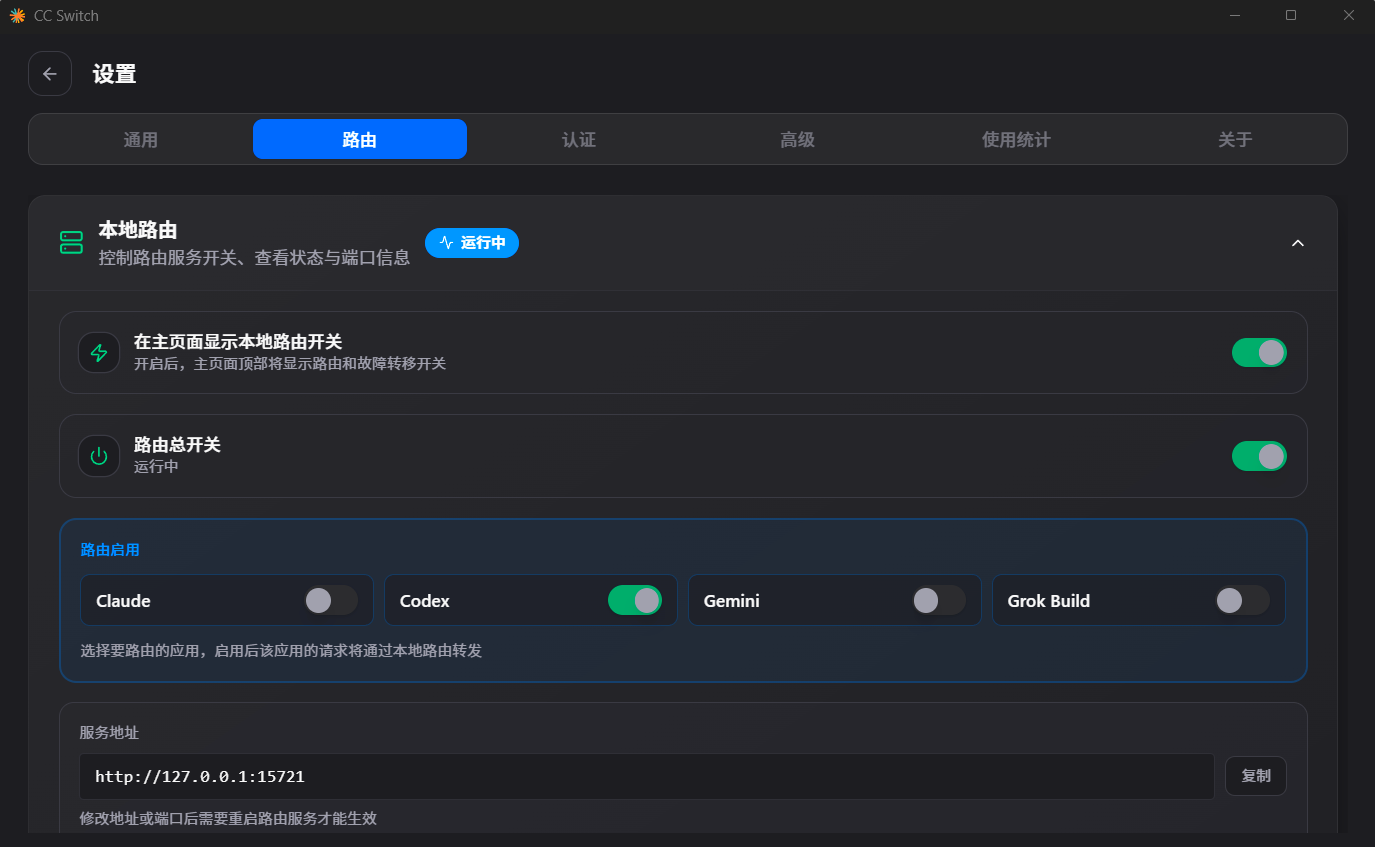
- 点击 CC Switch 侧边栏的「设置」图标进入设置页面
- 切换到顶部的「路由」标签页
- 确认「路由总开关」处于开启状态,显示为运行中
- 在「路由启用」区域,打开 Claude 对应的开关
- 确认本地服务地址为 http://127.0.0.1:15721
⚠️ 重要
使用 Gemini Native 格式必须开启本地路由功能,否则无法正常进行协议转换。
6
启用供应商并重启客户端
回到供应商列表,启用刚添加的 Gemini 供应商,重启 Claude 客户端即可生效。
- 返回 CC Switch 主界面的 Claude 供应商列表
- 找到刚添加的 Gemini 供应商卡片,点击「启用」按钮
- 完全退出 Claude Desktop 客户端后重新启动
- 重启后即可在 Claude 中使用 Gemini 模型进行对话
- 可在 CC Switch 中实时查看调用消耗与剩余额度
✅ 配置完成
恭喜!你已成功接入 Gemini 分组。现在可以在 Claude 客户端中体验 Google Gemini 大模型的能力了。
🔧 常见问题排查
- 调用报错无响应:检查 API Key 是否填写正确,确认路由总开关和 Claude 路由均已开启
- 获取模型列表失败:检查请求地址是否正确,网络是否能正常访问 API 端点
- Claude 提示模型不可用:确认模型映射已正确配置,且已完全重启 Claude 客户端
- 余额不足:登录 API 平台查看账户余额,充值后即可恢复使用
- 路由端口被占用:可在路由设置中修改端口号,修改后需重启路由服务生效