Grok 分组配置使用教程
从零开始,三步完成 Grok API 在 CC Switch 中的接入配置
1
创建 Grok API 密钥
首先在 API 管理平台创建专属的 Grok 密钥,选择对应的分组渠道。
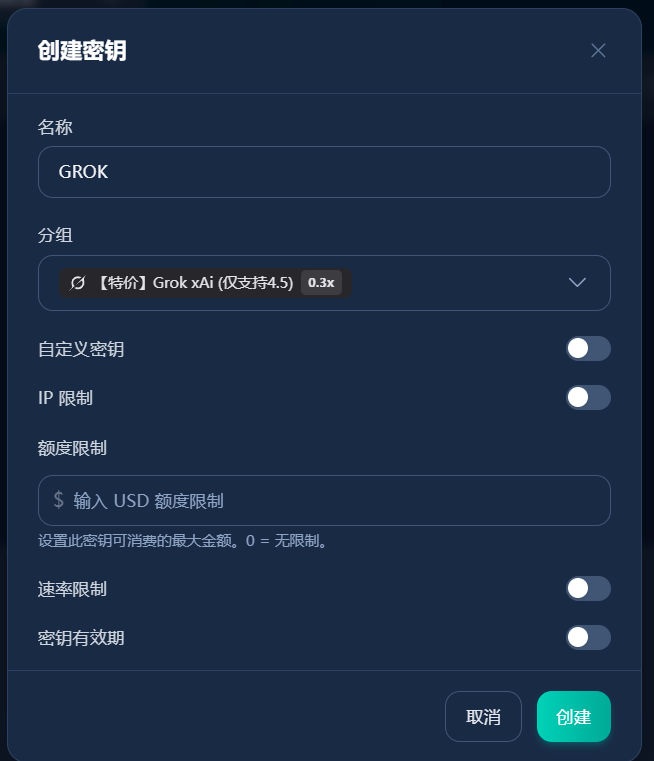
- 进入「创建密钥」页面,名称填写为 GROK
- 分组选择 【特价】Grok xAi (仅支持4.5) 渠道
- 根据需要开启自定义密钥、IP 限制、额度限制等选项
- 额度限制输入 USD 金额,0 表示无限制
- 确认无误后点击「创建」按钮生成密钥
💡 注意
请妥善保管生成的 API Key,密钥丢失无法找回,只能重新创建。该分组仅支持 grok-4.5 模型。
2
在 CC Switch 中添加供应商
打开 CC Switch 客户端,在 Codex 右上方进入供应商管理,添加新的 Grok 供应商。

- 启动 CC Switch 软件,确保已切换到 Codex 模式
- 点击界面右上方的供应商管理图标(橙色加号按钮)
- 选择「添加新供应商」进入配置页面
3
填写供应商配置信息
按照以下说明完整填写 Grok 供应商的各项参数,确保接口地址与密钥正确。
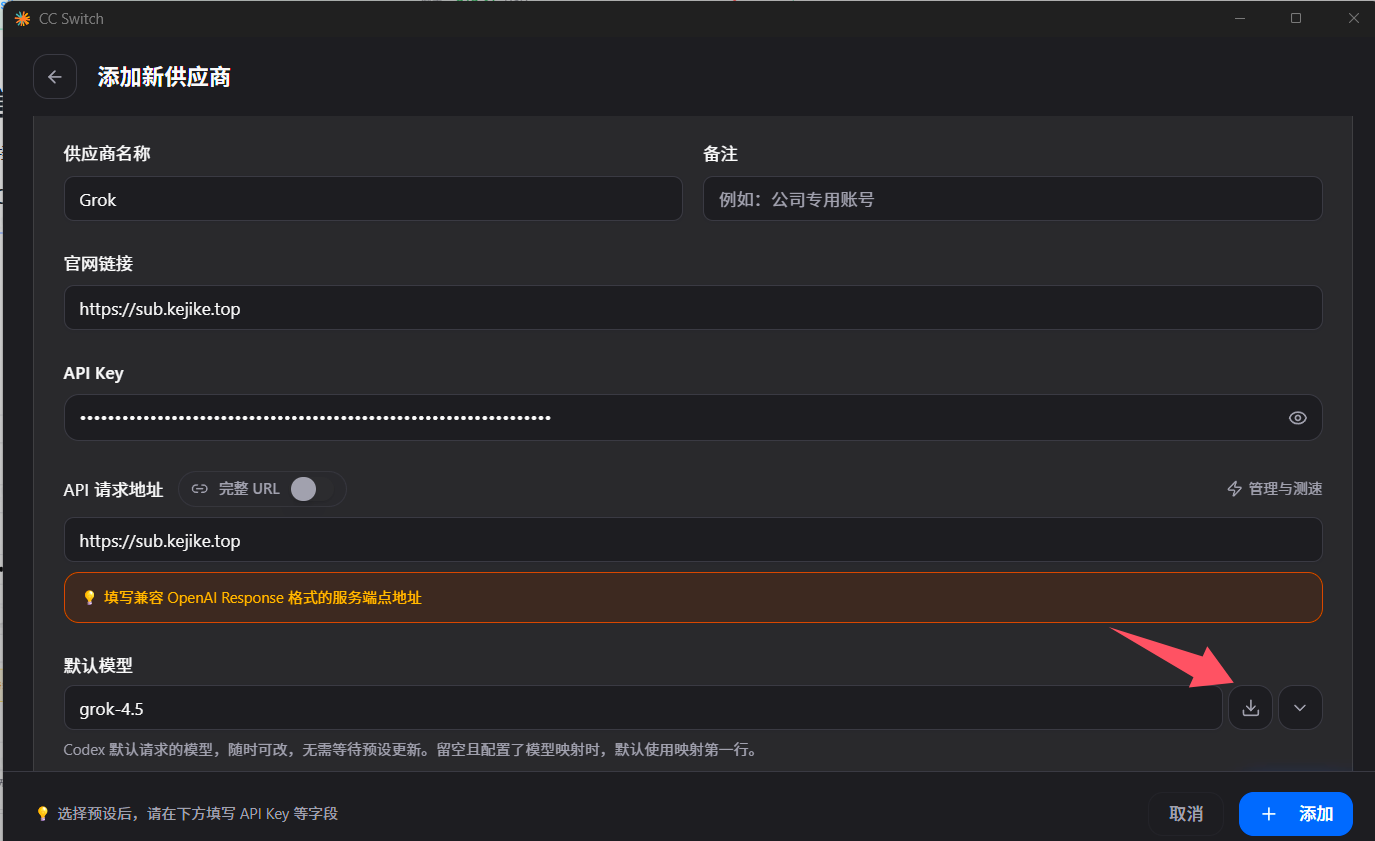
- 供应商名称:填写 Grok(可自定义,便于识别即可)
- 官网链接:填写 API 平台地址,例如
https://sub.kejike.top - API Key:粘贴第一步中创建得到的密钥
- API 请求地址:填写兼容 OpenAI 格式的服务端点地址
⚠️ 重要提示
API 请求地址必须填写兼容 OpenAI Response 格式的服务端点,否则无法正常调用。
4
获取模型并启用
配置完成后获取模型列表,选择默认模型,启用供应商并重启生效。
- 点击「默认模型」右侧的 下载图标(获取模型按钮)
- 等待模型列表拉取完成后,从下拉菜单中选择 grok-4.5
- 点击右下角「添加」按钮完成供应商创建
- 在供应商列表中找到刚添加的 Grok,确保开关处于启用状态
- 重启 Codex 使配置完全生效
✅ 配置完成
重启后即可在 Codex 中使用 Grok 模型进行对话。可在模型切换处选择 grok-4.5 体验。
🔧 常见问题排查
- 无法获取模型列表:检查 API Key 是否正确,请求地址是否可正常访问
- 调用报错 404:确认分组是否支持该模型,当前分组仅支持 grok-4.5
- 余额不足:在密钥管理中查看额度限制,或检查账户余额
- 重启后不生效:确认供应商开关已打开,且模型映射配置正确